SDカードが認識しない時の対処法|写真を消さずに直す・復元する完全ガイド
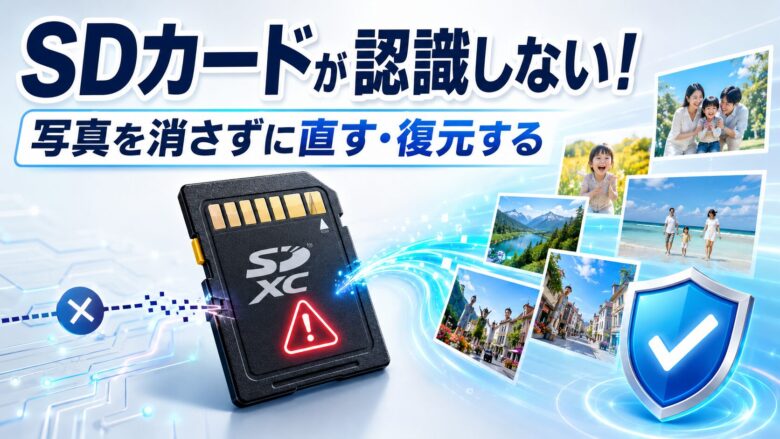
- 運動会で撮った子どもの動画が入ったカードが認識しない。
- 旅行の写真を開きたいのに「フォーマットしてください」と表示される。
- ドラレコや一眼カメラのSDカードが読めず、二度と撮れないデータが取り出せない。
突然こうなると、焦って当然です。でも、あわてて操作すると、かえってデータを失うことがあります。
この記事では、今すぐ試せる対処法から、ダメだった時に中のデータを守って取り戻す方法までを、かんたんな順に解説します。
先に結論です。そのカードに新しいデータを書き込まなければ、写真が戻る可能性は十分残っています。
まずは「やってはいけないこと」から確認してください。
まず確認:絶対にやってはいけないこと3つ
焦っている時ほどやりがちですが、次の3つはデータを失う直接の原因になります。
- 「フォーマットしますか?」に「はい」を押す
- そのSDカードに新しい写真やデータを保存する
- 認識しないまま、何度も抜き差しを繰り返す
理由はシンプルです。消えたように見えるデータは、上書きされるまで中に残っていることがほとんどです。
フォーマットや新規保存は、その上に別のデータを重ねてしまい、復元できなくなります。

ここを我慢できるかどうかが、写真が戻るかどうかの分かれ道です。
SDカードが認識しない3つの原因
原因は大きく3つに分かれます。どれに近いかで、この後の動き方が変わります。
| 原因 | よくある例 | 自分で直せる? |
|---|---|---|
| 接触不良 | 端子の汚れ・差し込みが甘い・リーダーの相性 | 直せることが多い |
| 論理障害 | ドライブ文字がない・「フォーマットしてください」表示 | 直せる/復元できる可能性が高い |
| 物理障害 | 曲がり・水濡れ・経年劣化 | 難しい(業者へ) |
接触不良と論理障害なら、自分で解決できる可能性が高いです。次の手順を上から順に試しましょう。
今すぐ試す対処法【かんたんな順】
上から順に試してください。多くのケースは①〜③で解決します。
① 抜き差しと端子の清掃
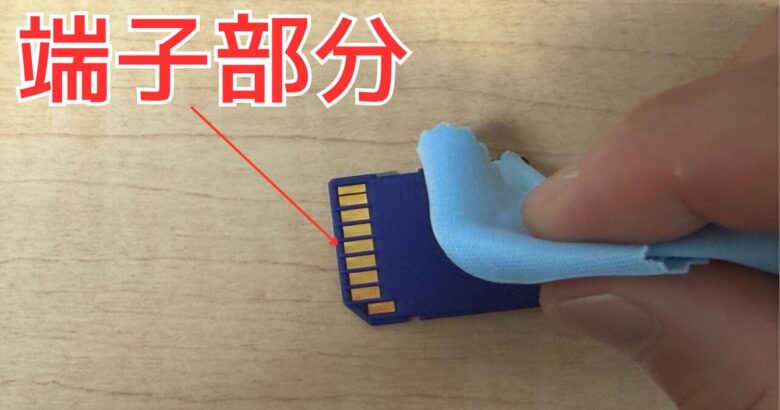
一度抜いて、金色の端子を乾いた柔らかい布でやさしく拭き、カチッと奥まで差し直します。
ホコリや皮脂による接触不良は、これだけで直るいちばん多いパターンです。
② 別のカードリーダー・別のパソコンで試す
ここがいちばん大事な切り分けです。
- 別のカードリーダーや、別のPC・スマホに挿してみる。
- 別の機器で読めればカードは無事。元の機器(リーダーやスロット)側の問題。
- どの機器でも読めなければ、カード側の問題の可能性が高い。
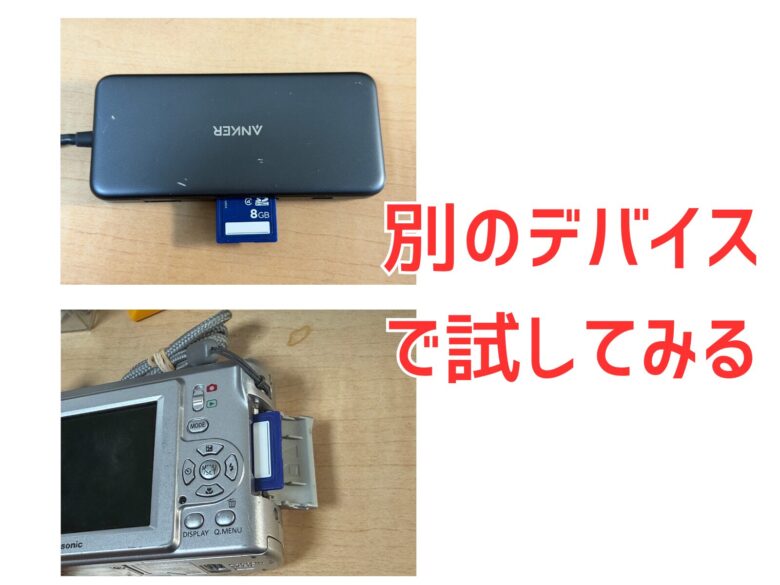
見落としがちですが、カードリーダー自体の故障や相性も定番の原因です。
100円ショップなどの安価なリーダーは、カードによって認識しないことがあります。

カードとリーダーのどちらが悪いのか、この方法なら一発で切り分けられます。
③ ロックスイッチを確認する
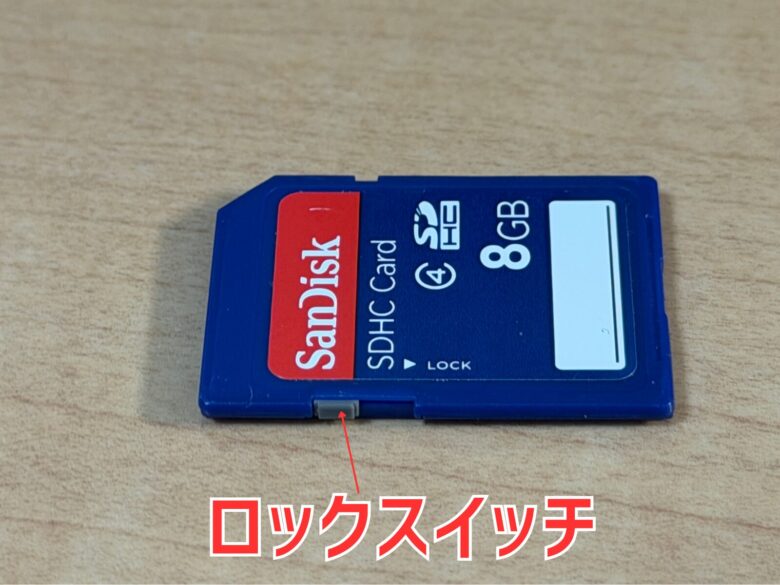
SDカード側面の小さなスイッチが「LOCK」側になっていないか確認します。
microSDを変換アダプタで使っている場合は、アダプタ側のロックも要チェックです。
④ ドライブ文字を割り当てる(Windows)
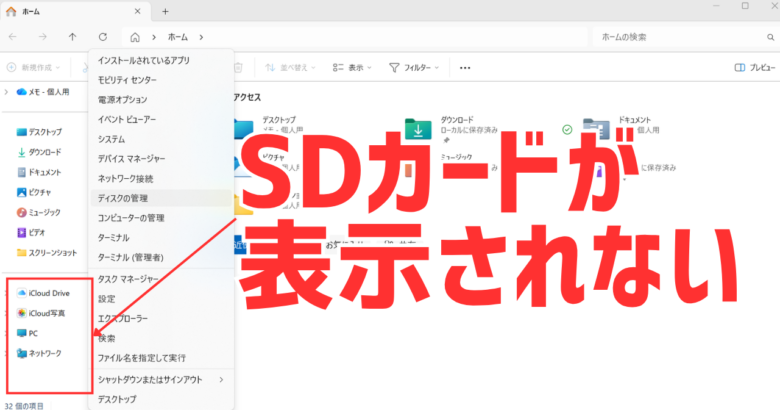
「ディスクの管理」には表示されるのに、エクスプローラーに出てこない時の対処です。
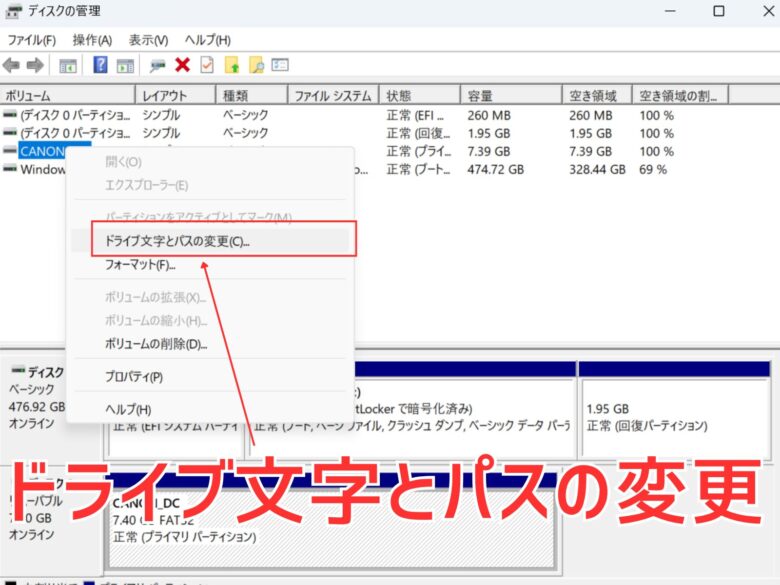
- スタートボタンを右クリックして、「ディスクの管理」を開く。
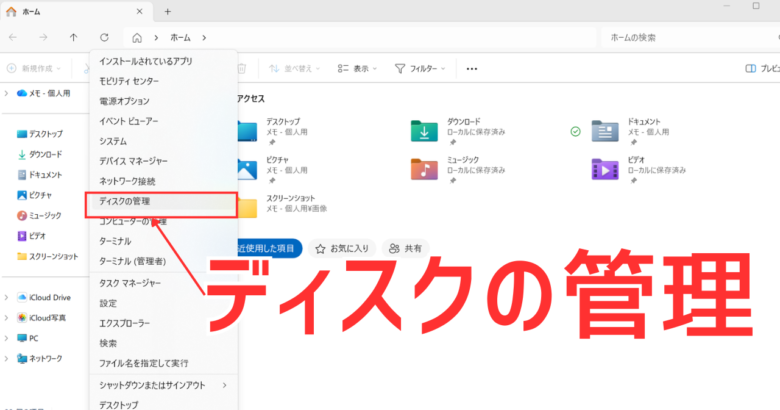
- SDカードを右クリックして、「ドライブ文字とパスの変更」を選ぶ。
SDカードは「リムーバブル」の表記と容量で見分けられます。
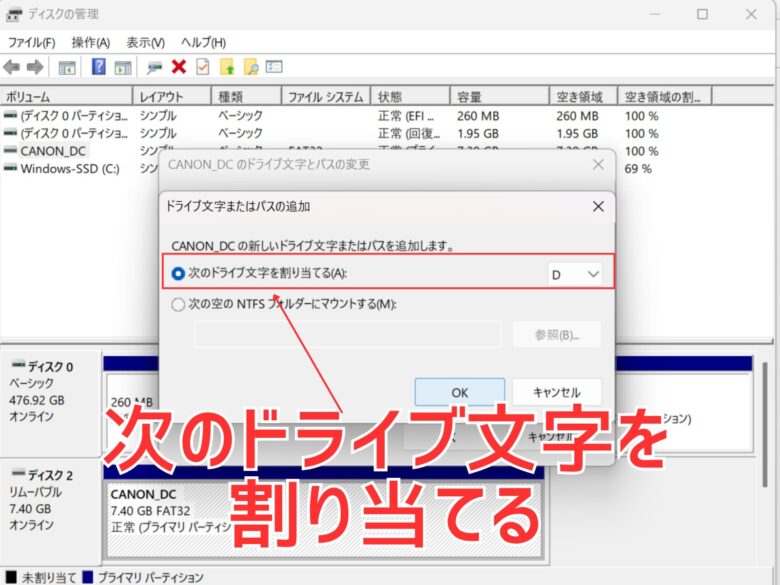
- 「追加」を押して、空いている文字を割り当てる。
⑤ ドライバを入れ直す(デバイスマネージャー)
デバイスマネージャーでSDカードやリーダーに黄色い「!」マークが付いていたら、ドライバの不具合です。
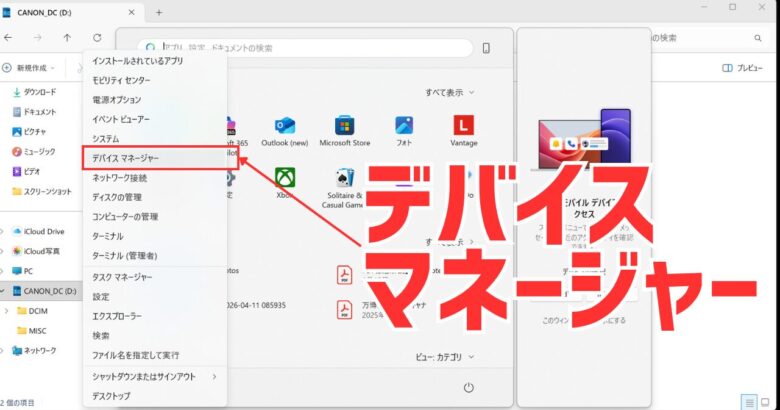
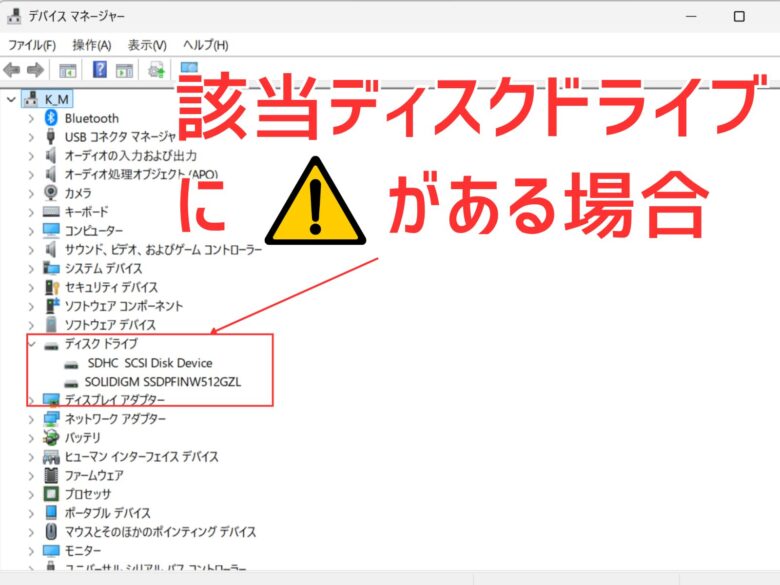
右クリック→「デバイスのアンインストール」→PCを再起動すれば、ドライバは自動で入り直ります。
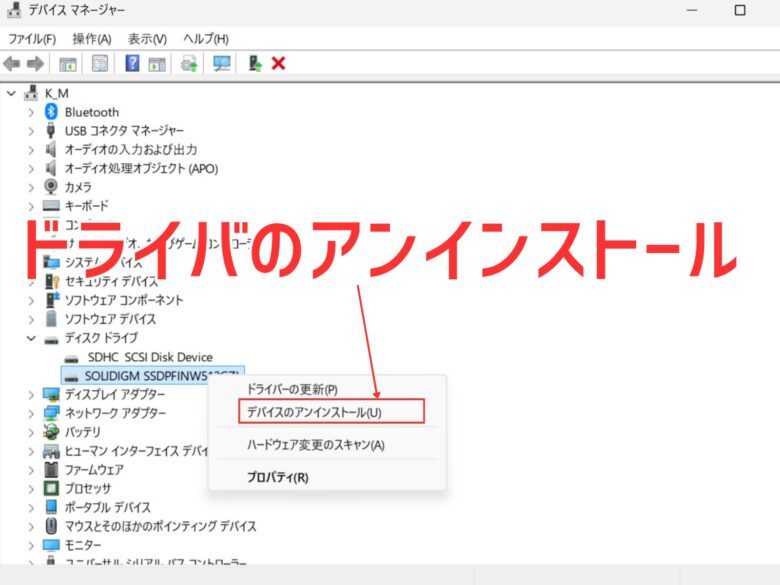
USBリーダーなら、別のUSBポートへの挿し替えも有効です。
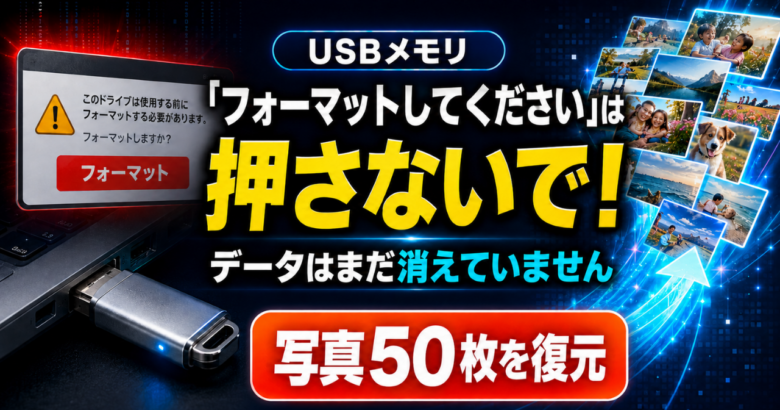
⑥ 「フォーマットしてください」と表示されたら
絶対にフォーマットしないでください。
この表示は、データを管理する仕組み(ファイルシステム)が壊れたサインです。
中の写真やデータ自体はまだ残っていることが多く、フォーマットすると復元が一気に難しくなります。
そのまま「復元」の章へ進んでください。

フォーマットしないと使えないの?と思いますよね。でも押したら最後、戻せる望みを自分で消してしまいます。
iPhone・スマホでSDカードが読み込めない時
スマホの場合は、パソコンと少し事情が違います。機種別に見ていきましょう。
iPhone・iPadの場合:カードリーダーを疑う
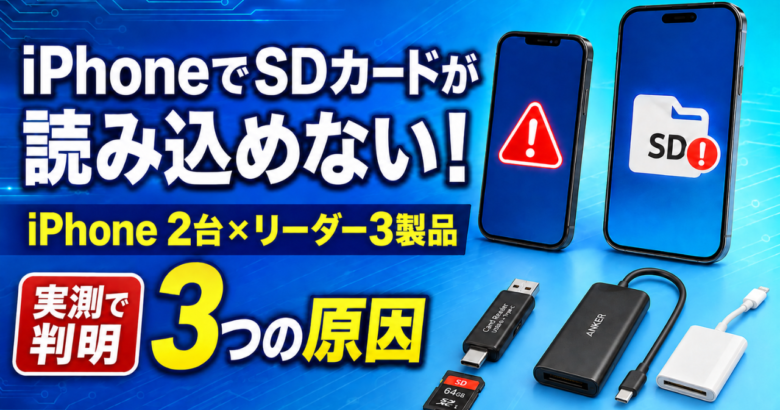
iPhoneにはSDカードの差し込み口がなく、必ずカードリーダー(変換アダプタ)経由で読み込みます。
そのため、カードではなくリーダー側が原因のケースが目立ちます。
- Apple純正またはMFi認証(Apple公認)のリーダーで試す。
- 「写真」アプリを開いた状態で、カードを挿し直す。
- USBハブを経由せず、iPhone・iPadに直接つなぐ(給電不足対策)。
- 別のリーダーがあれば交換して切り分ける。
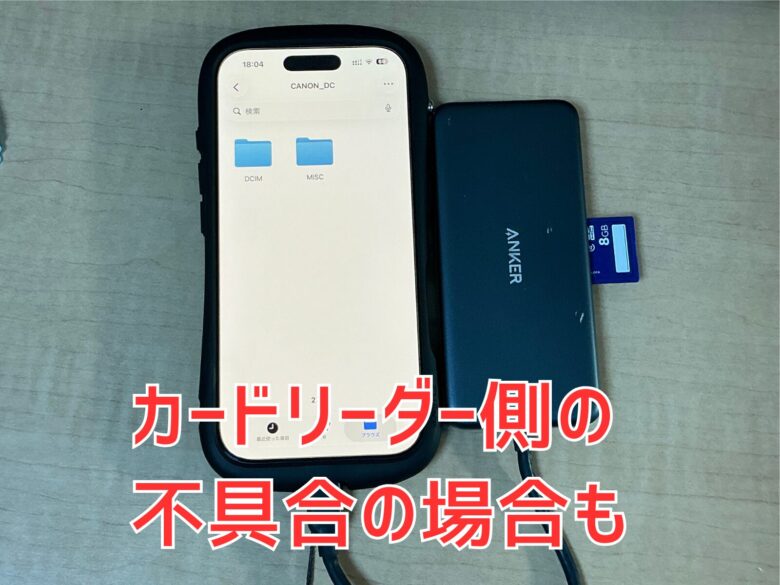
特に安価なノーブランド品や認証のない変換アダプタは、給電不足や相性で認識しないことがあります。〔検証:純正/MFi認証リーダーと安価リーダーの認識比較を1行〕

カードは無事なのに、原因は数百円のリーダーだった…というケースが本当に多いんです。
Androidの場合:マウントと再起動を確認
「設定」→「ストレージ」でSDカードが表示されているか確認します。
表示されていれば一度マウント解除→再マウント、それでもダメなら端末を再起動します。
注意したいのが「内部ストレージ化」して使っていたカードです。
この設定のカードはその端末専用になり、PCや他のスマホでは正しく読めません。故障ではないので、元の端末に戻して確認してください。
それでも直らない時:中のデータを守って取り戻す
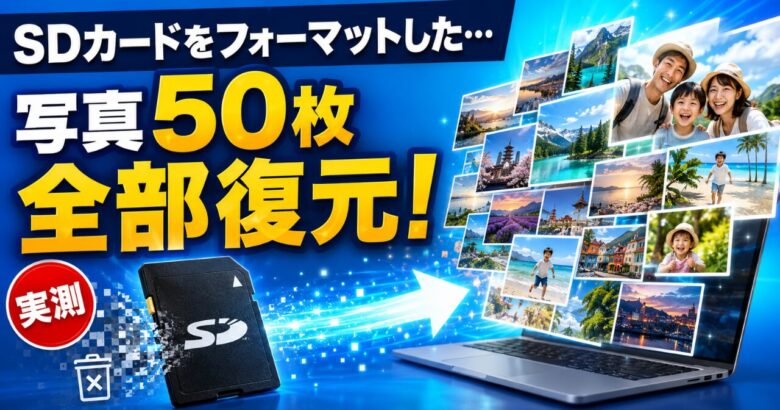
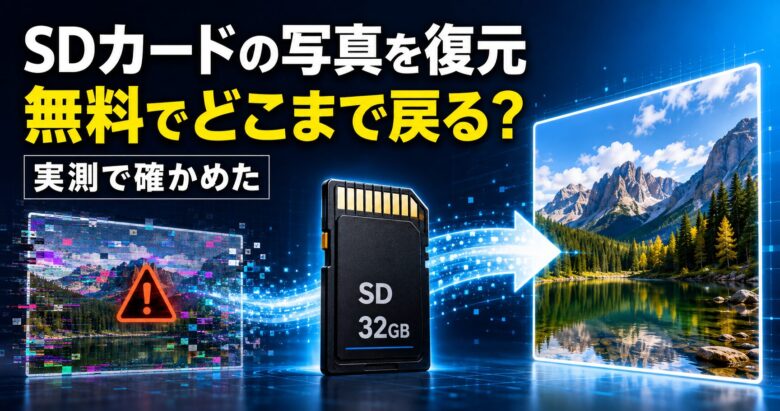
ここまでで直らなくても、中の写真が消えたとは限りません。
ファイルを管理する仕組みが壊れているだけで、写真そのものはカードに残っていることが多いからです。
ただし、復元ソフトで取り出せるかどうかには境目があります。「ディスクの管理」に表示されるかで見分けてください。手順④で開いた画面です。
| ディスクの管理での見え方 | どうすればいい? |
|---|---|
| 表示される(ドライブ文字がない・「RAW」「未割り当て」でも可) | 復元ソフトで取り出せる可能性が高い |
| まったく表示されない | ソフトでは手が出せない。復旧業者に相談する |
復元ソフトは、パソコンがカードを装置として見つけられて初めて中身を読み取れます。
装置としても見えない場合はカード内部が電気的に壊れている可能性が高く、ソフトを何本試しても結果は変わりません。
エクスプローラーに出なくても、ディスクの管理に姿が見えていれば望みは大きいです。
表示されていれば、やることは2つだけです。
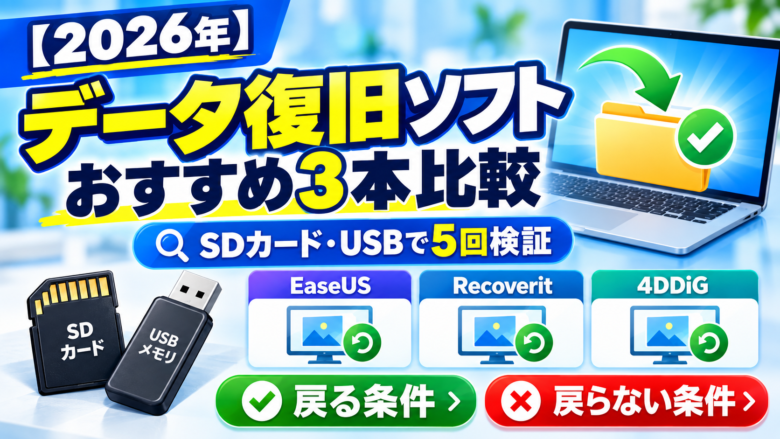
- 復元ソフトの無料スキャンで、復元できるファイルがあるか確認する
- 見つかったら、元のSDカードとは別の場所に復元して保存する
多くの復元ソフトは、スキャンとプレビューまで無料です。お金を払う前に「戻せそうか」を自分の目で確認できます。
物理的に壊れている場合は、復旧業者へ
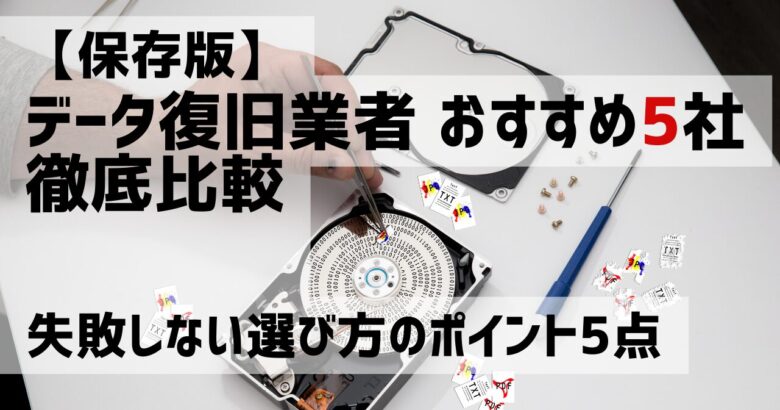
次の状態なら、自分で作業すると悪化します。手を止めて、専門業者への相談を検討してください。
- カードが曲がった・折れた・水に濡れた。
- 挿すと熱くなる・焦げ臭い。
- どの機器に挿しても、まったく反応しない。
物理障害の復旧には専用設備が必要で、ソフトでは対応できません。大切なデータほど、触りすぎないのが正解です。
よくある質問
Q. カメラでは読めるのに、パソコンで読めないのはなぜ?
カードは無事で、PC側(リーダー・ドライバ・ドライブ文字)の問題であることが多いです。
対処法の④と⑤を試してください。デジカメ・ビデオカメラ共通の切り分け方です。
Q. ドライブレコーダーのSDカードが読めなくなった
ドラレコ用カードは書き込み回数が多く、消耗が早いのが特徴です。まず別の機器に挿して、カード自体が生きているか切り分けてください。
事故映像など必要なデータがある間は、本体でのフォーマット(初期化)をしないこと。メーカーによっては、パソコンでフォーマットしたカードを受け付けない機種もあります。
Q. microSDだけ認識しない
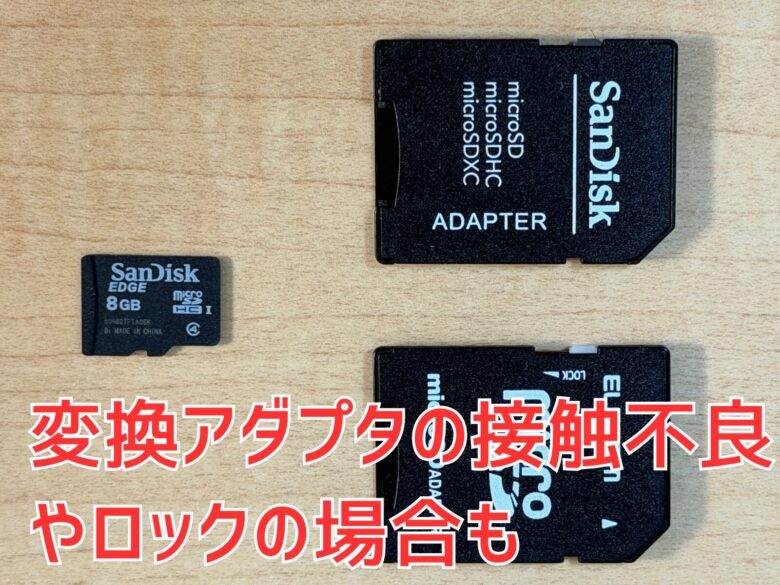
変換アダプタの接触不良やロックが原因のことが多いです。
アダプタを交換する→端子を拭く→別のリーダーで試す、の順で確認してください。
まとめ:焦らず、上から順にひとつずつ
この記事では、SDカードが認識しない時の対処を「守る→切り分ける→復元する」の順で紹介しました。
| やること | ポイント |
|---|---|
| ① まず守る | フォーマット・新規保存をしない。それだけで望みが残る |
| ② かんたんな順に試す | 抜き差し→別機器で切り分け→ロック→ドライブ文字→ドライバ |
| ③ スマホは機種別に | iPhoneはリーダー側、Androidはマウントと内部ストレージ化を疑う |
| ④ 直らなければ復元 | 無料スキャンで「戻せるか」を先に確認できる |
| ⑤ 物理故障は業者へ | 曲がり・水濡れ・無反応は触らずに相談する |
今日やるべきことは1つだけ。そのカードに新しいデータを書き込まないこと。
それさえ守れば、落ち着いて切り分けから試せます。

焦らなくて大丈夫。上から順に試せば道は見えてきます。大切な写真が無事に戻りますように。
あわせて読みたい