SDカードをフォーマットしてしまった時の復元方法|写真50枚が全部戻った実測
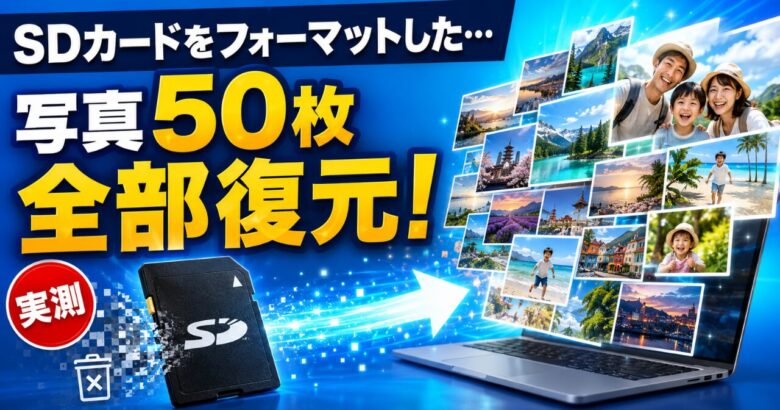
- SDカードをフォーマットしてしまい、写真が全部消えた。
- 「復元できる」と書くサイトと「もう無理」と書くサイトがあって、自分がどちらなのか判断できない。
- 何をすると手遅れになるのか、それだけでも先に知りたい。
「あ」と気づいた瞬間は、血の気が引きますよね。
でも落ち着いてください。フォーマットには、戻るものと戻らないものがあります。
そしてあなたがやったのは、おそらく戻るほうです。
分かれ目は、どの種類のフォーマットを選んだかです。
覚えていなくても判定できます。フォーマットが数秒で終わったなら、写真はまだカードの中に残っています。
当サイトは中古SDカード12枚の復元検証など、データ復旧ソフトの実測を続けてきました。
今回は消し方を4種類に分けて実測。カメラの初期化とWindowsのクイックフォーマットでは、写真50枚が50枚とも1バイトも欠けずに戻っています。
読み終えれば、自分のカードが助かるかどうかが分かります。確認は1円も払わずにできます。
※カード自体がパソコンやカメラに認識されない場合は、原因が別です。SDカードが認識しない時の対処法を先にお読みください。
復元の前に:今すぐやめること3つ
手順より先に、これだけ読んでください。
写真が戻るかどうかは、ここからの数分の行動で決まります。
- そのカードで撮影しない。新しい写真が、消えた写真の上に書き込まれます。
- そのカードに保存しない。ファイルのコピーも同じ理由でNGです。
- もう一度フォーマットしない。「やり直せば直るかも」がいちばん危ない行動です。
理由はひとつです。
フォーマットは、本でいえば目次のページごと捨てただけの状態です。
写真のページ自体は破られずに残っています。
ただし新しく撮影すると、残っているページの上から書かれてしまいます。こうなると戻りません。
実測でも、フォーマット後に何も書き込まなければ写真50枚がすべて戻りました。
いちばん安全なのは、カードをカメラから抜いてしまうこと。
カードが「空っぽ」に見えても、慌てないでください
フォーマット直後のカードは、中身ゼロ・空き容量も全部空きで表示されます。
目次が消えたせいでそう見えるだけで、写真の実体はまだ入っています。

「とりあえずもう一度フォーマットしてみよう」は、いちばんやってはいけない一手です。
あなたがやった「フォーマット」はどれか
ここがこの記事の中心です。
「フォーマット」はひとつの操作ではありません。名前は同じでも中身が違い、その違いだけで結果が決まります。
片方は写真がほぼそのまま戻り、もう片方は1枚も戻りません。
あなたのフォーマットはどちら?
一瞬で終わった実測 約3秒
カメラの「初期化」
Windowsのクイックフォーマット
このときカードの中は
目次(消えた)
写真データそのまま無事
写真はまだカードの中にある実測:50枚すべてが元どおり戻った
かなり待たされた実測 21分20秒
Windowsの通常フォーマット
SDメモリカードフォーマッターの上書き
このときカードの中は
目次(消えた)
写真データ上から塗りつぶし
データ復旧ソフトでも見つからない実測:復元候補は1件も出なかった
覚えていなくても「かかった時間」で判定できる
どちらを選んだか覚えていない方がほとんどだと思います。
でも待たされたかどうかは覚えているはずです。そこで判定できます。
目次を消すだけなら一瞬。カード全体に書き込むなら、8GB分を端から端まで埋めることになります。
実測では、クイックフォーマットが約3秒、通常フォーマットが21分20秒。
桁が違うので迷いません。待たされた記憶がないなら、それはクイックのほうです。
Windowsのフォーマット画面は、チェック1つしか違わない
パソコンでフォーマットした方は、この画面を見たはずです。
運命を分けるのは「クイック フォーマット」のチェックボックスだけです。
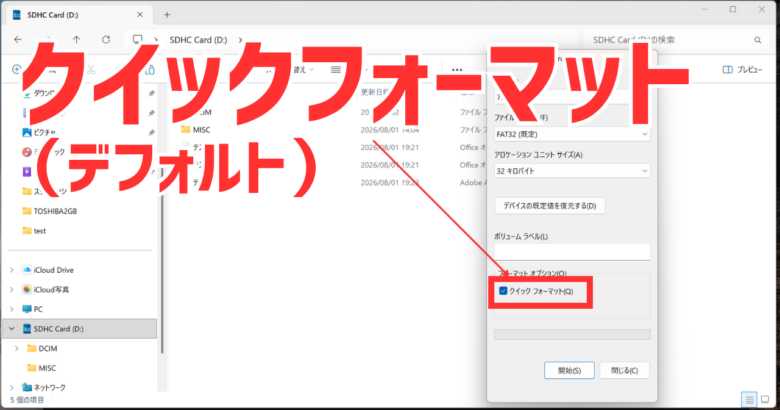
大事なのは、このチェックは最初から入っていることです。
わざわざ外した記憶がなければ、あなたが実行したのはクイックフォーマットです。
カメラの「初期化」も、これと同じ仕組みで動いています。
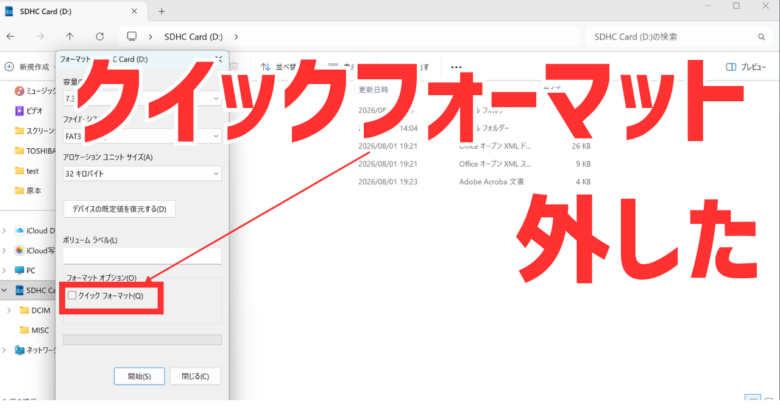

20分待たされた記憶がないなら、まだ十分に望みがあります。
実測:消し方でここまで差が出た
デジカメで撮った写真50枚と動画15本、文書など計83ファイル(2.61GB)を用意しました。
1枚のカードに入れ、消し方を変えながら何枚戻るかを試しています。
「元どおり戻った」の数え方は厳しめにしています。
データ復旧ソフトは「復元しました」と表示しても、中身が壊れていることがあるからです。
そこでフォーマットの前に全ファイルの中身の記録(ハッシュ値)を取っておき、復元後に1つずつ照合。
中身が1文字も欠けずに一致したものだけを「戻った」と数えました。
| 消し方 | 復元候補の検出 | 写真50枚のうち 元どおり戻った | 消去にかかった時間 |
|---|---|---|---|
| カメラの「初期化」 | 3,629件 | 50枚 | 数秒 |
| Windowsのクイックフォーマット | 3,643件 | 50枚 | 約3秒 |
| Windowsの通常フォーマット | 0件 | 0枚 | 21分20秒 |
| SDメモリカードフォーマッターの上書き | 0件 | 0枚 | 20分58秒 |
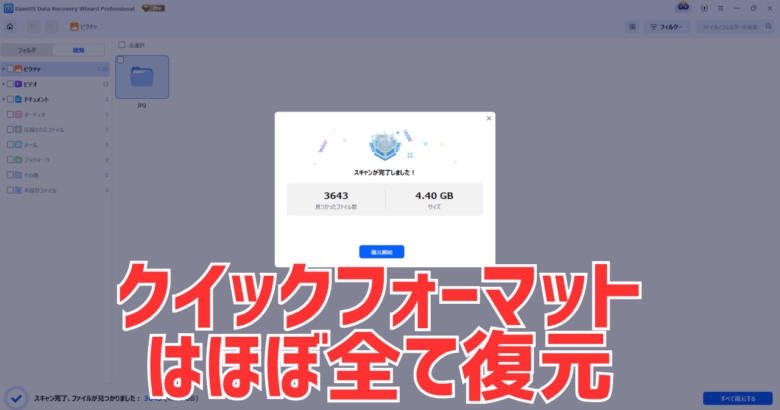
クイックフォーマットしたカードをスキャンすると、3,643件の復元候補が出てきました。
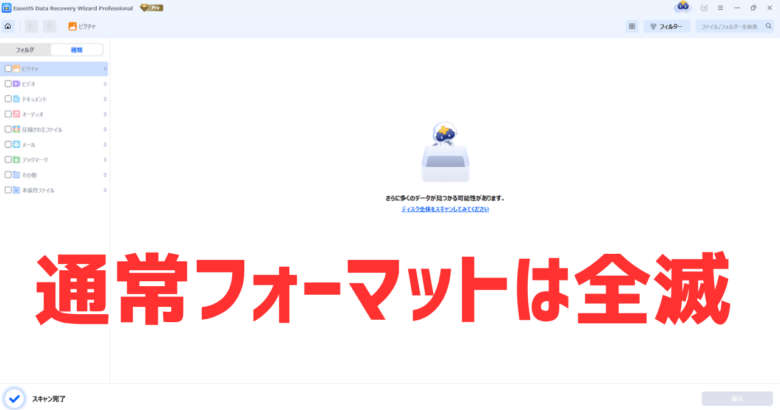
通常フォーマットのほうは、1件も見つかりませんでした。
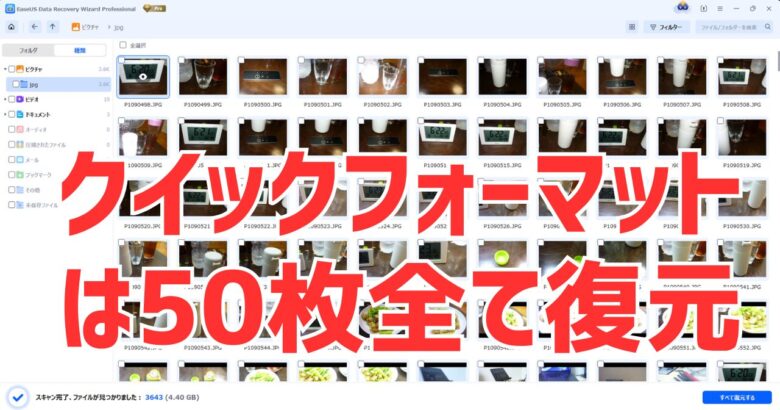
復元候補を開くと、写真は撮影時のファイル名のまま並んでいました。
サムネイルも出るので、目当ての写真があるかはその場で分かります。
これを実際に復元して、原本と照合した結果が次の画面です。
写真は50枚すべてが一致しました。
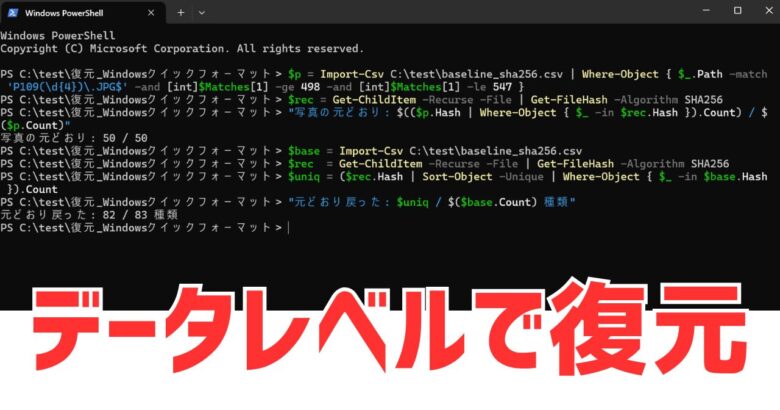

フォーマットしたのに、名前まで残っているのが分かりますか。これが「まだ戻る」の正体です。
なぜ写真だけこんなに戻るのか
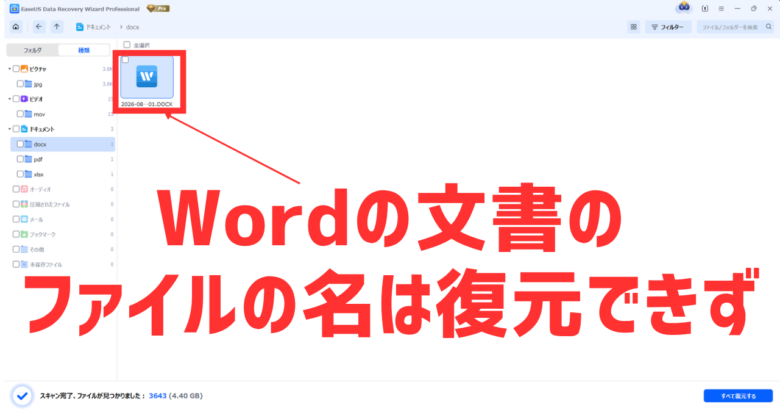
同じカードに入れていたのに、文書のほうは名前が消えていました。
この差に、フォーマットの正体が表れています。
フォーマットが消したのは「カード直下の目次」だけだった
DCIMフォルダの中写真50枚・動画15本
名前もそのまま残った(P1090498.JPG)
写真は50枚とも元どおり復元
カード直下に置いた文書Word・Excel・PDFの3点
名前が消えた(別名で検出)
文書1つは中身も戻らなかった
効いているのはフォルダの中にあるかどうかです。デジカメやスマホの写真はDCIMフォルダに入る決まりなので、助かりやすいのです。
実際、文書は名前が失われ、別名で1件だけ検出されていました。
正直に書いておきます
カメラで初期化した検証では、カード直下のPDF 1つだけが戻りませんでした。
83ファイル中82ファイルが復元できた形です。
しかもそのPDFは、一覧には表示されていました。見つかることと中身が無事なことは別だという例です。
今回の実測に使ったのはEaseUS Data Recovery Wizardです。
当サイトで各社のデータ復旧ソフトを比較してきた中で、経験上いちばん多く復元できてきたソフトだからです。無料版と有料版で探し出す性能に差はなく、違いは保存できる量だけです。
復元の手順【画面つき】
ここからは実際の画面で進めます。
操作そのものは数分です。スキャンの待ち時間を含めて、全体で30分ほどみておいてください。
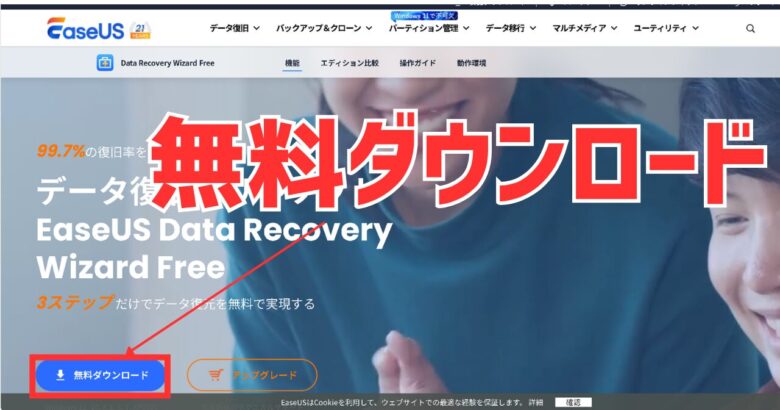
- EaseUS Data Recovery Wizardの無料版をダウンロードして入れる。インストール先は、SDカード以外のドライブにします。
- SDカードをパソコンに挿す。カード側面のロックスイッチをLOCK側にしておくと、誤って書き込む事故を防げます。
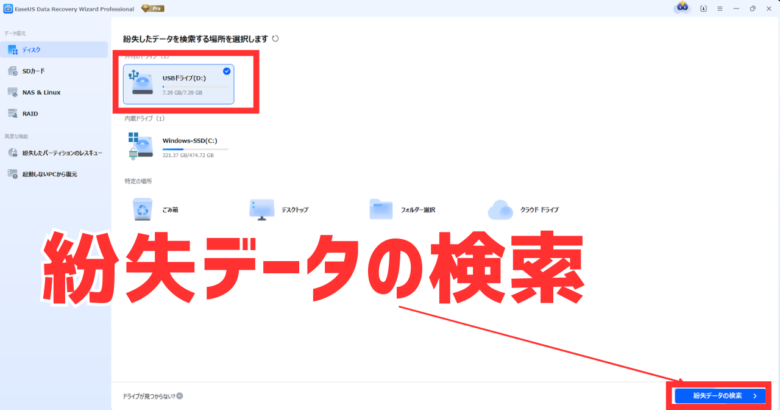
- SDカードを選んで「紛失データの検索」を押す。あとは待つだけです。
- スキャンが終わったら、写真をダブルクリックしてプレビューで中身を確認する。ここまで無料です。
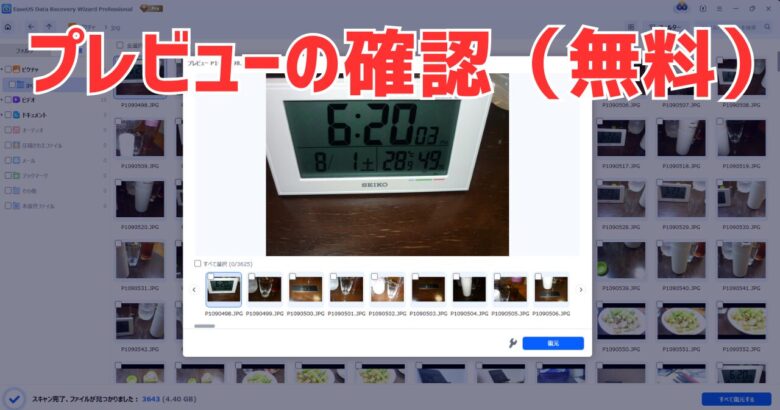
ここで写真が見えたら、そのカードは救えます。
見えなければ1円も使わずに済みます。お金の判断は、この後で構いません。
- 戻したい写真にチェックを入れて「復元」を押す。
- 保存先は必ずパソコン側のドライブを選ぶ。SDカード自身に保存してはいけません(復元中のデータを自分で上書きしてしまいます)。
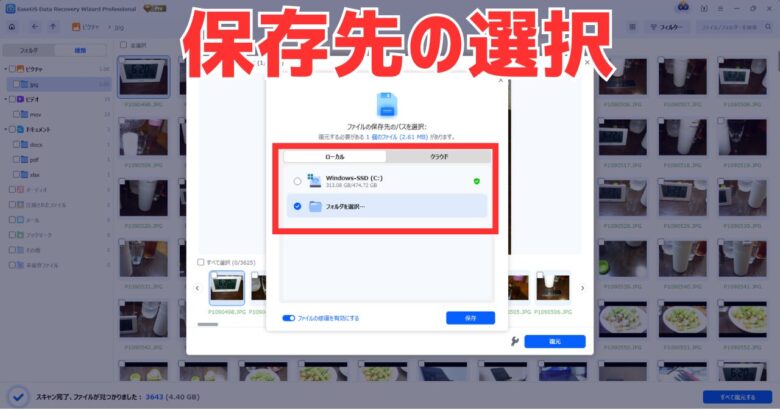
ソフトは最初からパソコンのドライブを候補に出してくれます。
緑のチェックが付いているほうを選べば問題ありません。
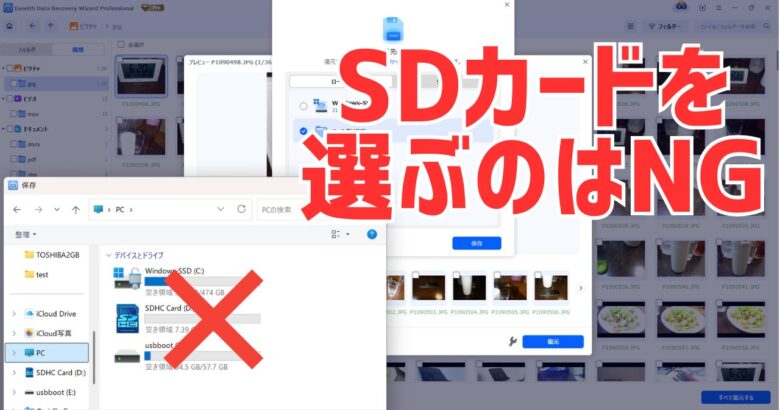
気をつけるのは「フォルダを選択…」に進んだときです。
この画面ではSDカード(D:)も選べてしまいます。SDカードを選んでしまうと復元できたはずのデータを上書きされてしまうため絶対に選ばないようにしてください。
「無料版」と「体験版」は別物です
公式サイトには名前の似た2つがあり、体験版はプレビューまでで保存が一切できません。
入り口では「無料ダウンロード」「Free」と書かれたほうを選んでください。
無料版で保存できるのは最大2GBまでです。
写真1枚がおよそ5MBなので、2GBあれば400枚分ほど。数十枚の写真なら無料版だけで足ります。
足りなくなるのは、動画が混ざる場合とカードを丸ごと戻したい場合です。
この上限がどこで出るのか、無料版だけでどこまで戻せるのかは、別記事で実測しています。
スキャンしても出てこなかった時
考えられる原因は主に2つです。
①上書きする種類のフォーマットだった
実測のとおり、通常フォーマットや上書きのあとは候補が1件も出ません。
市販のデータ復旧ソフトでは戻せませんが、別のソフトで再挑戦する余地はあります。得意分野がソフトごとに違うためです。
②カード自体に障害が起きている
スキャン中にエラーが出る、認識が途切れる、容量がおかしく表示される。
こうした症状があるなら、それ以上の通電はやめてください。ソフトで触るほど悪化する領域で、復旧業者の出番です。
よくある質問
何度もフォーマットしてしまいました。もう無理ですか?
回数は問題ではありません。
クイックフォーマットは目次を消すだけなので、何度繰り返しても写真の上に書き込みは起きません。
大事なのはその間に撮影や保存をしていないかです。していなければ、条件は1回目と変わりません。
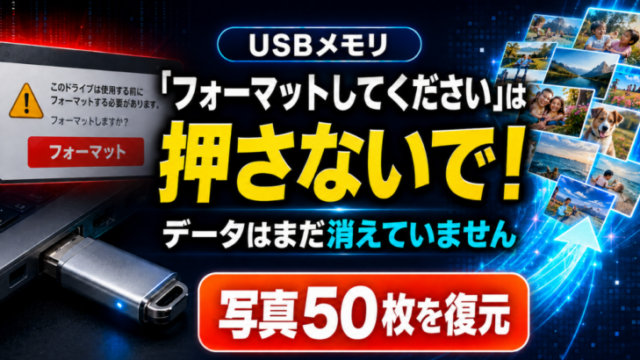
「フォーマットしてください」と表示が出ます。押していいですか?
押す前にスキャンしてください。
この表示は、カードの管理情報が壊れて中身を読めなくなったときに出ます。写真そのものは残っていることが多い状態です。
データ復旧ソフトはこの状態でも中身を探せます。先に復元してから、フォーマットするかを決めてください。
フォーマットから何日か経っていますが戻りますか?
戻る可能性は十分あります。
復元をだめにするのは時間ではなく上書きです。そのカードを使っていなければ、条件は直後とほぼ同じです。
当サイトの中古SDカード検証では17年前の写真も検出されています。
逆に、売る前に完全に消したいのですが
この記事の裏返しです。クイックフォーマットでは消えません。
中古で売る・譲るなら、時間はかかっても上書きする方式を選んでください。
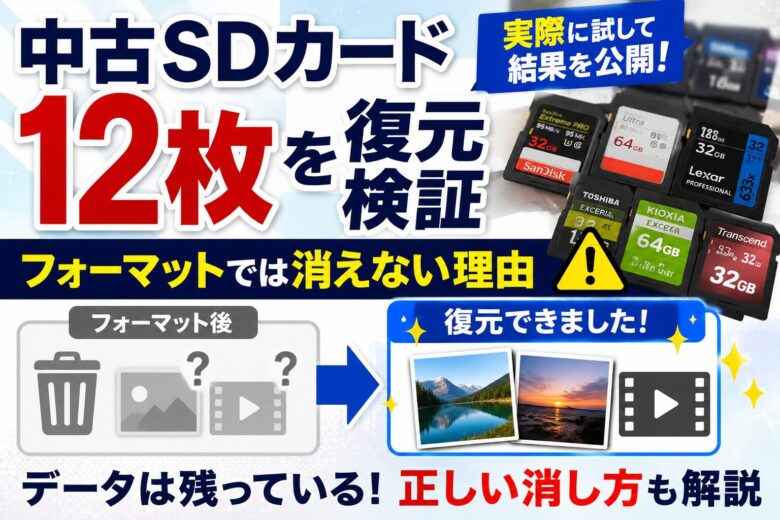
中古カード12枚を実際に復元した検証と、正しい消し方をまとめています。
まとめ:カードを抜いて、無料スキャンから
| 押さえること | 理由 |
|---|---|
| 撮影・保存・再フォーマットをやめる | 上書きだけが写真を消す |
| 数秒で終わったなら戻る側 | 消えたのは目次だけだから |
| 写真は50枚とも元どおり戻った | 実測で確認済み |
| まず無料スキャンで確かめる | 戻るかどうかは0円で分かる |
今日やることは1つだけ。カードを抜いて、無料スキャンをかける。
写真がプレビューに写れば、それはまだ救えるということです。

フォーマットしてしまった時点では、まだ何も失われていません。次の一手が分かれ目です。