中古SDカード12枚を復元検証|フォーマットでは消えない理由と正しい消し方
- 使わなくなったSDカードを、フリマアプリで売ろうと思っている。
- 写真は消したから、そのまま人に渡しても平気だと思っている。
- カメラやスマホを手放すとき、中身が本当に消えたのか不安。
中古のSDカードには、よく「データは削除済みです」と書かれています。
ところが実際に買ってデータ復旧ソフトでスキャンしてみると、前の持ち主の写真が次々に出てきました。
売った人は、消したつもりだったはずです。
「消したから大丈夫」。その大丈夫を、一度でも確かめたことはありますか?
データ復旧ソフトのレビューを続けてきた当サイトが、フリマアプリで買った中古SDカード12枚を1枚ずつ検証しました。結果は12枚中10枚から、取り出せる可能性のあるファイルが合計5,424件。
先に結論です。ふつうの削除とフォーマットでは、データは消えません。消すには「データの上書き」が必要です。
読み終えれば、本当に消す手順と、消えたことを自分の目で確かめる方法がわかります。
「復元ソフト」を知らない方へ
パソコンに入れて使う、市販のソフトです。SDカードを挿してボタンを1回押すと、消したはずのデータの痕跡を探し出して一覧にしてくれます。値段は数千円ほどで、誰でも買えます。
この記事では、この一覧に出てきたものを「復元候補」と呼びます(同じファイルの断片や重複も1件と数えます)。
結論:空っぽに見えるカードから、前の持ち主の写真が出てきた
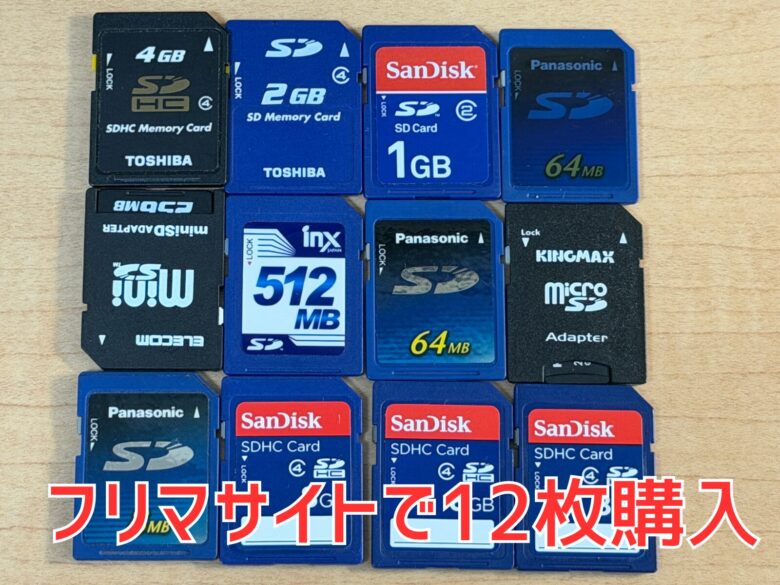
フリマアプリで中古のSDカードを12枚買い、1枚ずつ復元ソフトでスキャンしました。
結果、12枚中10枚から前の持ち主のものと思われるデータが見つかりました。
1枚目は8GBのSanDisk製です。
パソコンに挿すと「CANON_DC」という名前で表示されますが、開いてもファイルは1つも見えません。容量も「7.39GBすべて空き」と表示されます。
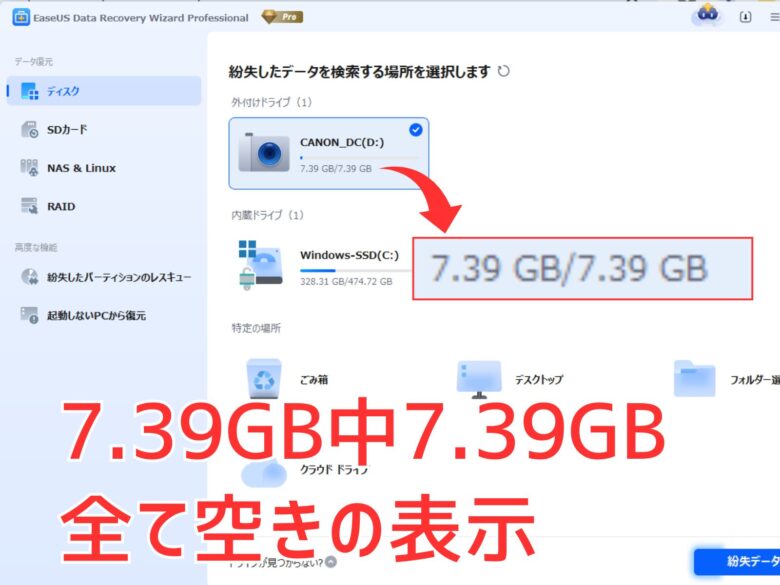
買った人が見るのは、この「空っぽの画面」です。
ところが復元ソフトをかけると、復元候補が3,021件見つかりました。
しかもフォルダ構造ごと、DIR100からDIR111まで並んで出てきます。
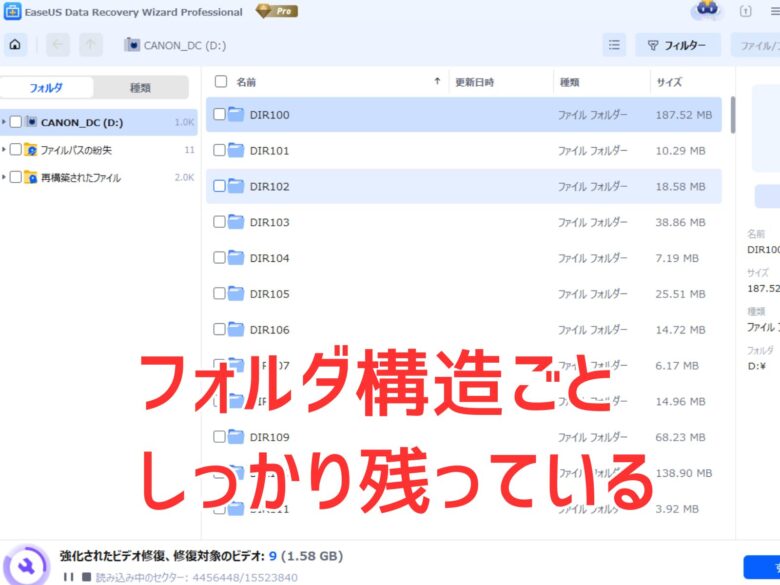
中身は家族の写真が中心でした。撮影年は2016年から2020年。
使っていたデジカメの機種名まで、ファイル名に残っていました。

空っぽに見えるカードから3,021件。ここまで残っているとは思いませんでした。
何を、どう調べたか
検証の条件を先に書いておきます。
- 入手先:フリマアプリ(まとめ売りを中心に合計12枚)
- 容量:8MBから8GBまで。2000年代前半から2010年代のカードが混在
- 使用ソフト:EaseUS Data Recovery Wizard(詳しいレビュー)
- 手順:書き込み保護をかけた状態で挿し、スキャンするだけ(1枚あたり十数分)
ソフトにEaseUSを選んだのは、当サイトで各社のデータ復旧ソフトを比較してきた中で、経験上いちばん多く復元できてきたソフトだからです。
特別な機材も、業者向けの解析装置も使っていません。
誰でも買える市販ソフトで、挿してボタンを押しただけです。ここが、この話のいちばん怖いところだと思っています。
この検証で守ったこと
復元されたデータは内容を公開せず、確認後にすべて消去しました。
掲載しているのは件数などの統計と、中身が判別できないように処理した画面だけです。
また本記事は、中古品を買って中身を見る行為をすすめるものではありません。
12枚を調べて分かったこと
12枚すべてを同じ手順で調べた結果です。容量の大きい順に並べています。数字だけ目で追ってみてください。
| カードの容量 | 復元候補 | 中身の傾向 |
|---|---|---|
| 8GB ① | 3,021件 | 家族の写真と動画(2016〜2020年) |
| 8GB ② | 0件 | 何も出てこなかった |
| 8GB ③ | 64件 | 前の持ち主の写真はゼロ。パソコンの管理用ファイルの断片 |
| 4GB | 15件 | 風景の写真 |
| 2GB | 107件 | 趣味・展示物の写真 |
| 2GB(microSD) | 357件 | 人が写った写真と動画(2009年) |
| 1GB | 654件 | 人物・行楽の写真と動画 |
| 512MB | 994件 | 旅行先の風景写真 |
| 256MB(miniSD) | 5件 | 人が写った写真3件 |
| 64MB ① | 80件 | 家庭内・ペットの写真 |
| 64MB ② | 0件 | 何も出てこなかった |
| 8MB | 127件 | 人物・食事の写真 |
出てきた復元候補は合計5,424件。そのうち写真が5,308件、動画が43件でした。
容量も年代も関係ありませんでした。
いちばん小さい8MBのカードから127件、64MBのカードから80件。2009年に撮影された写真が357件出てきたカードもあります。17年前のデータが、そのまま残っていたことになります。
見た目もあてになりません。
1GBのカードは「960KBしか使っていない」と表示されていましたが、スキャンすると654件が出てきました。
逆に、挿しただけで写真がそのまま見えたカードも1枚ありました。消し忘れではなく、消したつもりすらなかったケースです。
12枚中10枚という結果は、特別な引き当て方をしたからではありません。
中古の記憶媒体20個を調べた日刊SPA!の調査でも6個からデータが復元できたと報告されています。
中古HDDでは、約6割に前の持ち主の情報が残っていたというセキュリティベンダーの調査もあります。

売った人はきっと「ちゃんと消した」と思っています。それがいちばん怖い。
なぜ削除やフォーマットでは消えないのか
削除・クイックフォーマットで起きていること
目次とデータ本体の両方が残っている
画面では空っぽに見えるが、データ本体は残る
目次を使わず、残ったデータ本体を拾い直す
カードの中身を1冊の本だとすると、分かりやすくなります。
ファイルを削除するのは、目次から1行を消す作業です。
本文のページはそのまま残っていて、目次に載っていないだけ。
だから復元ソフトは、ページを先頭から順に見ていって拾い直せます。
クイックフォーマットは、目次を丸ごと破り捨てる作業です。
パソコンでカードを右クリックして「フォーマット」を選ぶと出てくる、あの画面のことです。
「空っぽです」と表示されるようになりますが、中身のページは1枚も破られていません。
今回のカードが「空っぽに見えるのに3,021件出てきた」のは、これが理由です。
やっかいなのは、カメラやスマホ本体の「初期化」も、ほとんどがこのクイックフォーマット相当だという点です。
機器の画面には「すべてのデータを消去します」と出ます。
それでも、実際に消えているのは目次だけです。

「初期化しました」の表示は、消えた証明にはならない。
この性質は、データを失った人にとっては救いになる
ここまで読んで、こう思った方もいるはずです。
「私が間違って消してしまった写真も、まだ残っているのでは?」
そのとおりです。
削除やフォーマットの直後で、そのカードに新しいデータを書き込んでいなければ、戻る可能性は十分あります。
逆に、新しい写真を撮ったり保存したりすると、上から書かれて戻らなくなります。
いま消えたデータを取り戻したい方は、こちらを先にお読みください。
本当に消えていたカードもあった|正しい消し方
ここまでは怖い話ばかりでした。
でも今回の12枚には、スキャンしても1件も出てこなかったカードが2枚あります。
つまり、消すことはできるということです。
いちばん分かりやすいのが、同じ出品者から3枚まとめて買った、同じ型番・同じカメラで使われていた8GBの3枚です。
結果は3,021件・64件・0件。きれいに割れました。
同じ3枚組でも、消え方はバラバラだった
家族の写真がほぼ丸ごと復元候補に
写真はゼロ。管理用ファイルの断片だけ
何も出てこない。完全に消えていた
カードの当たり外れではなく、上書きされていたかどうかの差。
64件のカードから出てきたのは、パソコンが自動で作る管理用ファイルの断片ばかりで、前の持ち主の写真は1枚もありませんでした。
一度パソコンで使われて、古い写真の上に新しいデータが書かれたとみられます。
※検出された写真2件は、動作確認のために私が撮ったテスト写真です。
0件のカードも、手を抜いて調べたわけではありません。
通常のスキャン、深く探す高度なスキャン、カード全体を読むスキャン。3段階すべてで0件でした。
最後には、ソフトの案内がサポートへの誘導に変わりました。市販ソフトの打ち手が尽きた状態です。
▼ここに「スキャン完了・全カテゴリ0件の画面」のスクショを挿入
同じ3枚組で3,021件・64件・0件。違ったのは、持ち主の消し方だけです。
消し方は「上書きするか」で3つに分かれる
違いは「データ本体に新しく書き込むか」
目次だけ消える。古いデータ本体は残りやすい。
記録領域にも処理が入る。売る前の最低ライン。
古いデータの上に別の情報を書く。売る前はこれが推奨。
実際に選ぶときは、手間と時間も判断材料になります。
| 削除・クイックフォーマット | 通常フォーマット | 上書きフォーマット | |
|---|---|---|---|
| SDカード向けの設計 | 汎用 | 汎用 | 専用 |
| 所要時間 | 数秒 | 容量しだい | 容量しだい |
| 必要なもの | なし | なし | 無料ツール |
| 売る前の対策として | 不十分 | 合格 | 推奨 |
多くの人がやっているのは、いちばん左の列です。
カメラの初期化も、パソコンの「クイックフォーマット」のチェックが入ったままの操作も、ここに入ります。初期設定がクイックなので、無意識に選んでいます。
おすすめは「SDカードフォーマッター」の上書きフォーマット
SDカードの規格をつくっている業界団体「SDアソシエーション」が配布している公式ツールです。
正式名称は「SD Card Formatter(SDカードフォーマッター)」。WindowsとMacの両方に対応していて、無料で使えます。
SDアソシエーションは、OSに付属するフォーマット機能ではなくこのツールを使うよう推奨しています。
OS標準の機能はUSBメモリや外付けHDDも扱う汎用品で、SDカードに最適化されておらず、性能が落ちる場合があると公式に説明されています。
| WindowsやMacの標準機能 | SD Card Formatter | |
|---|---|---|
| 上書き消去の選択肢 | 分かりにくい | 選ぶだけ |
| SDカードへの最適化 | 汎用 | 規格に準拠 |
| カメラでの使いやすさ | 崩れることも | そのまま使える |
| 費用 | 無料 | 無料 |
とくに「上書き消去」の選びやすさが違います。
Windowsは「クイックフォーマット」のチェックを自分で外す必要があり、Macのディスクユーティリティでは消去の強さを選ぶ項目が出ないことがあります。
SD Card Formatterなら「上書きフォーマット」を選ぶだけで、迷う余地がありません。
規格団体自身が、こう書いています
公式マニュアルには、クイックフォーマットについて「データはカードに残っているため、データ復元ツールでデータが復元される可能性があります」と明記され、完全に消したい場合は上書きフォーマットを使うよう案内されています。
この記事の検証結果は、特別なことを言っているわけではありません。(SD Card Formatter 5.0.3 ユーザーマニュアルより)
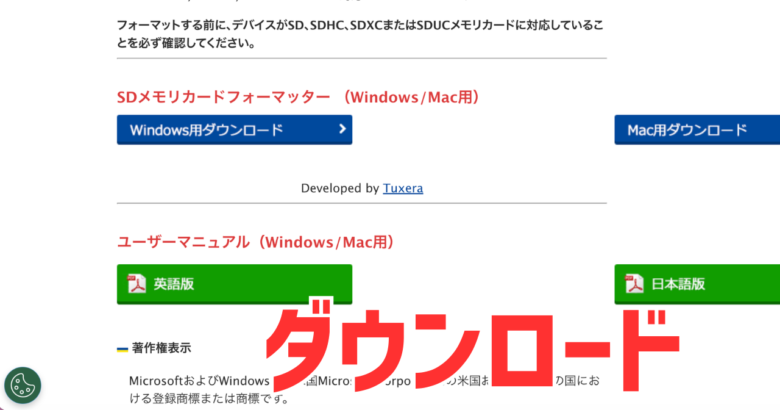
- 公式サイトのダウンロードページから入手して入れる。
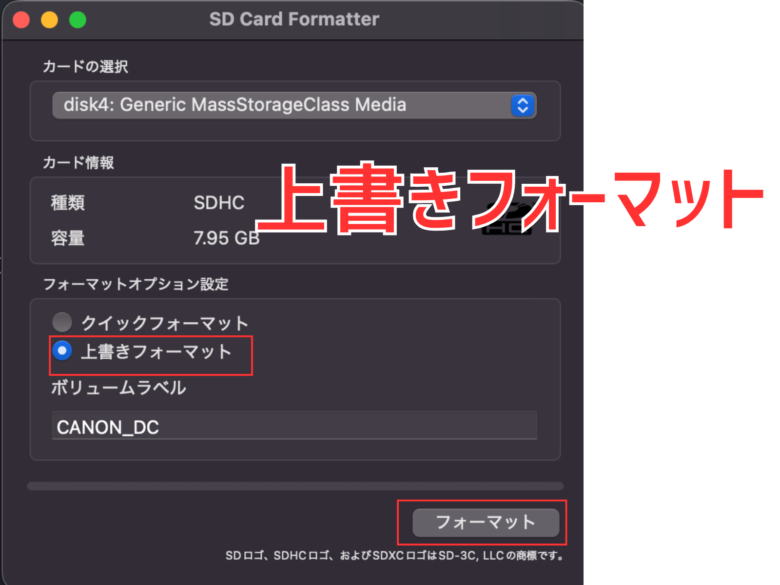
- カードのロックスイッチを解除して挿し、ドライブが正しいか必ず確認する。選び間違えると、別のドライブを消してしまいます。
- フォーマットオプションで「クイックフォーマット」ではなく「上書きフォーマット」を選ぶ。
- 実行する。容量が大きいほど時間がかかるので、ノートパソコンは電源につないで、スリープを切っておく。
- 最後まで止めずに終わらせる。途中でキャンセルすると上書きされず、消えないまま終わります。
ソフトを入れたくないなら、Windowsの「通常フォーマット」
新しいソフトを入れたくない方は、Windowsに元から付いているフォーマット機能でも上書きできます。
特別なことは何もありません。いつもの画面で、チェックを1つ外すだけです。
- エクスプローラーでカードを右クリックし、「フォーマット」を選ぶ。
- 「クイックフォーマット」のチェックを外す。ここだけが重要です。
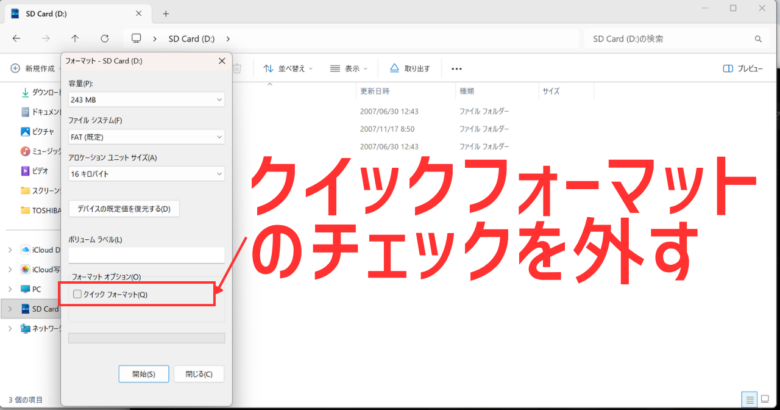
- 「開始」を押して、終わるまで待つ。
チェックを外すと何が変わるのか。
マイクロソフトの説明によると、Windows Vista以降の通常フォーマットはディスク全体にゼロを書き込みます。
つまりデータ本体が0で塗りつぶされるということです。(マイクロソフトの技術文書)
チェックを外すかどうかだけで、消えるか残るかが決まります。
Macの場合は、標準機能では上書きできない
Macでも同じことができるか、実際に試しました。
Macでカードを消すとき、多くの人がやるのはFinderでカードを右クリックして「消去」だと思います。
ところがこの画面で選べるのは名前とフォーマットの種類だけ。消去の強さを選ぶ項目はありません。
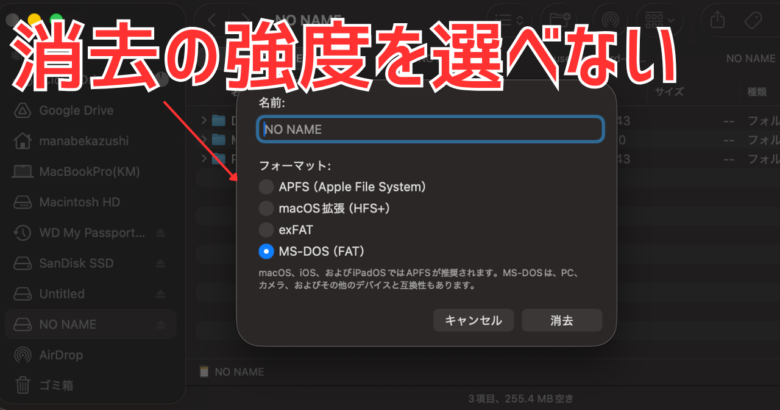
もっと詳しい「ディスクユーティリティ」を開いても同じでした。
設定できるのは名前・フォーマット・方式の3つだけ。消去の強さを選ぶ「セキュリティオプション」のボタンは、どこにも出てきません。
操作が分からないのではありません。Macには、その選択肢そのものが用意されていないのです。
アップルもサポート文書で、消去の強さを選べるのは一部のストレージデバイスだけだと説明しています。(アップルのサポート文書)
アップル自身が、消去ボタンの手前でこう書いています
「上のデータは削除されますが、復旧ツールを使用するとまだアクセスできる場合があります」
ディスクユーティリティの確認画面に表示される文言です。消す側のメーカーが、消えないことを認めているわけです。
しかもこの警告は、多くの人が使うFinderの画面には出てきません。
消す画面に「まだアクセスできる場合があります」。ここを読んでいる人は少ないはずです。
つまりMacの標準機能だけでは、この記事で必要な「上書き」ができません。
Macをお使いなら、SD Card Formatterを使ってください。こちらならMacでも「上書きフォーマット」を選べます。
「絶対に消えた」とは言い切れない理由
上書きフォーマットをすれば、ふだん読み書きしている領域は、すべて新しいデータで塗りつぶされます。
市販の復元ソフトで取り出せなくなることは、0件だったカードが示したとおりです。
ただ、SDカードの内部には寿命をのばすための「予備領域」があります。
長く使ったカードでは古いデータの断片がここに残ることがあり、予備領域には上書きが届きません。
上書きが届く場所・届かない場所
この予備領域を読み出すには、チップを取り外して解析する専門業者レベルの装置が必要です。
ふつうの売買でそこまでされる心配は、まずありません。だからこの記事では断定を避けて、「市販の復元ソフトでは復元できなくなった」と書いています。
結論はこうです。
ふつうに売るなら、上書きフォーマットで十分。
それでも不安が残る、絶対に見られたくないものが入っていたカードだけは、売らずに壊してください。
売る前・譲る前にやること
上から順にやれば大丈夫です。
- 中身を確認し、残しておきたいデータをパソコンに移す。この後の作業で本当に消えます。
- 上書きする消し方でカードを消す。SDメモリカードフォーマッターの「上書きフォーマット」が確実です。
- 本当に消えたか、自分で確認する。復元ソフトの無料スキャンをかけて、何も出てこなければ成功です。
- 見られたら困るものが入っていたカードは、売らずに物理的に壊す。
売る前・譲る前の安全な流れ
残したい写真や動画を先にコピーする
クイックではなく、上書きする方法で消す
復元候補が出ないか自分で確かめる
不安が残るカードは売らずに壊す
ここまでやれば完璧です。安心して手放してください。
大切なのは「上書き」で消すこと、そして正しいソフトと手順でやること。この2つだけです。
今回0件だったカードも、スキャンしたからこそ「消えている」と言い切れました。3番目まで終えたあなたのカードは、あれと同じ状態です。
物理的に壊す場合は、金色の端子部分をペンチで折るか、ハサミで切断します。
microSDカードは小さいので、破片が飛ばないよう袋に入れてから作業してください。
なお、この話はSDカードだけの問題ではありません。
USBメモリ、外付けHDD、スマホ、パソコン本体も同じ仕組みです。
手放す前には、同じ手順を踏んでください。

消したあとに自分でスキャンして確かめる。これだけで安心度が全然違います。
中古のSDカードを買う側の注意点
前の持ち主のデータが残っていても、中を見ないでください。
気づいた時点で消すのが、お互いのためです。内容によっては、見ること自体が問題になる場合もあります。
そのうえで、使い始める前に自分の手で完全消去しておくこと。
前のデータが残ったままだと、容量を圧迫することもあります。
寿命にも注意が必要です。
SDカードには書き換え回数の限界があり、中古品はどれだけ使われたか分かりません。
消えたら困るデータの保存先には向きません。一時保存用と割り切るのが安全です。
よくある質問
一度上書きされたデータは、もう戻らないのですか?
市販の復元ソフトでは、ほぼ戻りません。
上書きは目次を消すのではなく、本文のページに別の文字を書いてしまう行為だからです。
だからこそ「消したいなら上書きする」「戻したいなら絶対に書き込まない」という、正反対の対応になります。
カメラやスマホ本体で初期化すれば安全ですか?
安全とは言えません。
機器側の初期化は、ほとんどがクイックフォーマット相当です。
今回スキャンしたカードも、多くはカメラで初期化された状態だったと考えられます。それでも中身は残っていました。
古い小容量のカードなら、気にしなくていいですか?
容量とデータの残りやすさは関係ありませんでした。
今回いちばん小さい8MBのカードから127件、64MBのカードからも80件が見つかっています。
2009年に撮られた写真が357件出てきたカードもありました。古いから安全、ということはありません。
まとめ:消したかどうかは、自分で確かめられる
中古のSDカード12枚を実際に調べて分かったことを整理します。
| 分かったこと | だから、どうすればいいか |
|---|---|
| 空っぽに見えるカードにもデータは残っている | 「見えない=消えた」と考えない |
| 12枚中10枚から出てきた。容量も年代も無関係 | 古いカードも同じように扱う |
| 削除もクイックフォーマットも目次を消すだけ | 機器の「初期化しました」を信用しない |
| 1件も出てこなかったカードも2枚あった | 売る前に上書きフォーマットをかける |
| 消えたかどうかはデータ復旧ソフトの無料スキャンで確認できる | 消したあと、自分の目で確かめる |
今日やるべきことは1つだけです。
引き出しに眠っている使っていないSDカードを1枚、パソコンに挿してデータ復旧ソフトの無料スキャンをかけてみてください。
何も出てこなければ安心ですし、出てきたらこの手順で消せば済みます。
売る前の5分で防げます。あとから取り返しはつきません。