
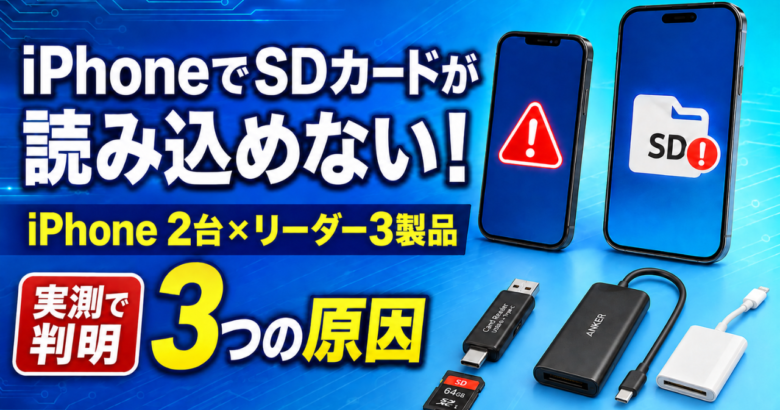
iPhoneでSDカードが読み込めない時の対処法|iPhone2台とリーダー3製品で実測した3つの原因
- 旅行やイベントで撮った写真を、iPhoneに移したい。
- ドライブレコーダーの映像や、子どもの行事を撮った動画をiPhoneで確認したい。
- でも、カードリーダーを挿してもiPhoneは何も反応しない。
挿しても無反応。エラーすら出ない。
あちこち挿し直しているうちに、パソコンやカメラが「フォーマットしますか?」と聞いてくる。
ここで「はい」を押すと、無事だった写真がまとめて見えなくなります。
ですが、その前に確かめてほしいことがあります。
iPhoneはSDカードを読み込めていても、画面には何も出ません。「ファイル」アプリを開いて、自分で探しに行く仕組みだからです。
何も起きないことは、読めていない証拠にはなりません。
当サイトは中古SDカード12枚の復元など、実機での検証を続けてきました。
今回はiPhone2台・リーダー3製品・フォーマット形式3種類で実測。本当に無反応になったのは、たった1つの条件だけでした。
読み終えるころには、SDカードの中の写真も動画も、iPhoneに入っています。
リーダーの買い替えも、フォーマットも要りません。かかるお金は0円です。
※パソコンでSDカードが認識しない場合は原因が別です。SDカードが認識しない時の対処法をお読みください。
まず確認:「SDカード」という名前では出てきません
最初につまずくのは、ここです。
SDカードは読めているのに、名前が想像と違うせいで見つけられない。
確かめるのに10秒もかかりません。
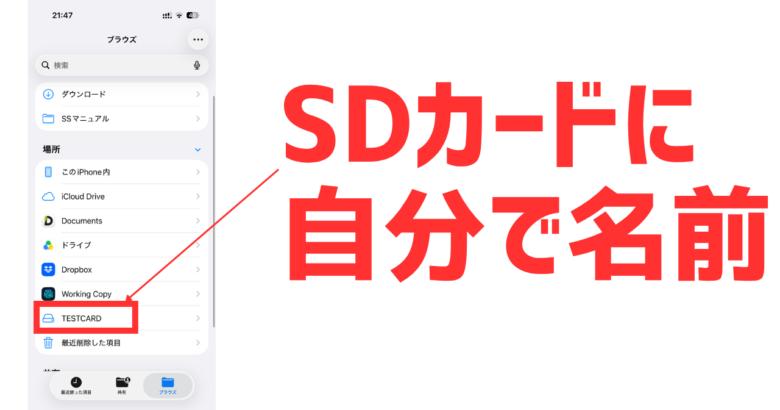
「ファイル」アプリ → 下のタブ「ブラウズ」 → 場所。
この一覧にカードは出ています。ただし名前が違います。
場所の一覧に出る名前は、この3通りでした
「ファイル」→ ブラウズ → 場所 → ここに出る
NO NAME
カードがFAT32のとき
32GBまでのカード(SDHC)に多い
Untitled
カードがexFATのとき
64GB以上のカード(SDXC)に多い
付けた名前
パソコンで名前を設定したとき
設定しておけば次から迷いません
カードに名前が付いていないと、iPhoneが仮の名前を当てます。その仮の名前がカードの形式によって違うため、「SDカード」を探しても見つかりません。
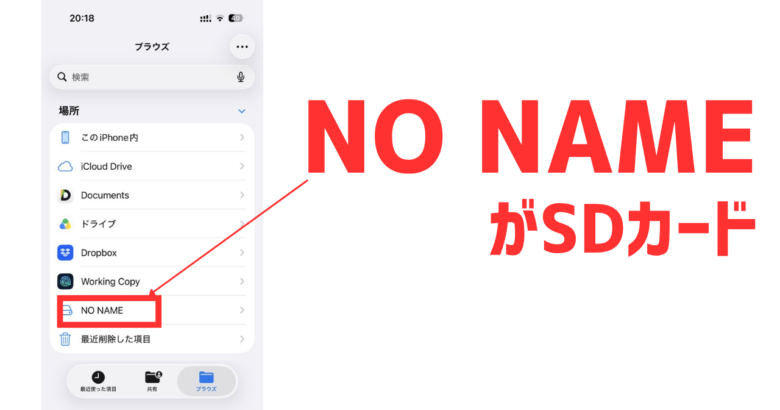
もう1つ、見落としの原因があります。カードは一覧のいちばん下に出ます。
実測した端末では、iCloud Drive・Dropbox・Google ドライブなどの下に並びました。
クラウドのアプリを多く入れている人ほど、画面の外に押し出されて気づきません。
下までスクロールしても見当たらないなら、フォーマット形式の章へ進んでください。

「無い」と思う前に、一覧を下までスクロールしてみてください。
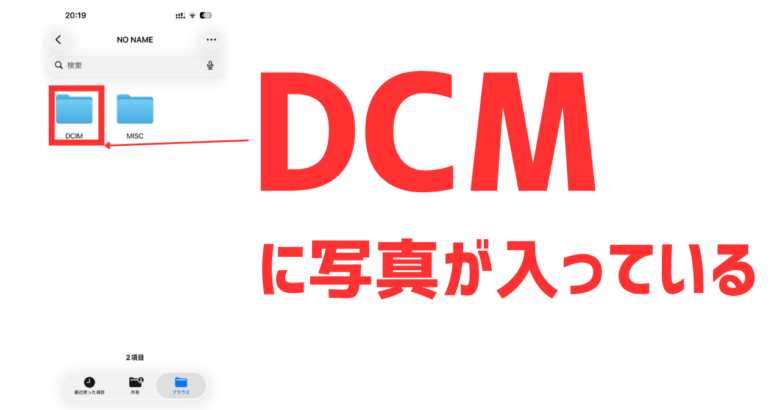
開いた先に出る「DCIM」と「MISC」とは
名前をタップすると、見慣れないフォルダが2つ並びます。
どちらもカメラが勝手に作ったものです。写真はDCIMの中にあります。
DCIM(ディーシーアイエム)
デジタルカメラの画像という意味の英語(Digital Camera Images)の頭文字です。写真はここに入れる、という決まりがあり、メーカーが違っても同じ名前になります。
MISC(ミスク)
カメラが使う管理用のフォルダです。プリントの指定などに使います。開く必要はありません。カメラによっては作られないので、無くても心配いりません。
この決まりがあるおかげで、どのメーカーのカメラでもDCIMを開けば写真にたどり着けます。スマホで撮った写真も同じです。
ただしドライブレコーダーやアクションカメラは、独自の名前のフォルダを作ることがあります。DCIMが見当たらないときは、並んでいる別の名前のフォルダを開いてみてください。
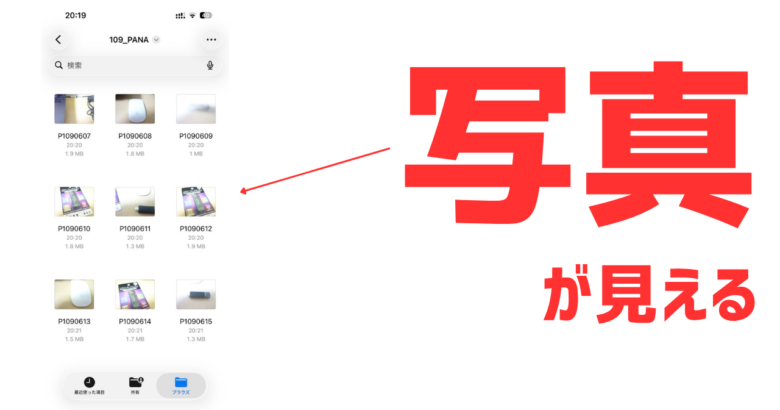
DCIMの中には、カメラが作った名前のフォルダがあります。
実測に使ったPanasonicのカメラでは109_PANAでした。ここを開けば写真が並びます。
次から迷わないために、SDカードに名前を付けておく
パソコンでフォーマットするとき、「ボリューム ラベル」に名前を入れるだけです。
実測では、そこに入力した名前がそのままiPhoneの一覧に表示されました。
複数枚を使い分けている人ほど便利です。
「写真」アプリに出てこないのは、故障ではありません
「ファイル」では見えるのに、「写真」アプリの読み込み画面には出てこない。
この食い違いも実測で確認しました。故障ではなく、そういう仕組みです。
試したのは、同じ写真を置き場所と名前だけ変えてカードに入れる方法です。
結果、読み込み画面に出たのは1パターンだけでした。
「写真」アプリの読み込みに出た条件
カメラが付けた名前P1090607.JPG など
自分で付けた名前写真1.jpg など
DCIMフォルダの中
出た
出ない
カード直下
出ない
出ない
フォルダと名前は、両方そろって初めて条件を満たします。片方だけでは出ませんでした。
ただし「ファイル」アプリでは4つとも見えています。だから、写真アプリに出なくてもデータは無事です。
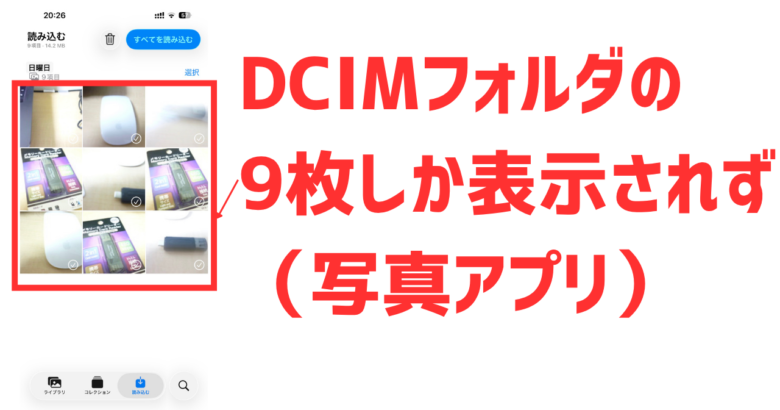
読み込み画面には9項目と出ました。カードに入れた写真は12枚です。
出てこなかった3枚が、名前を変えたものと直下に置いたものでした。
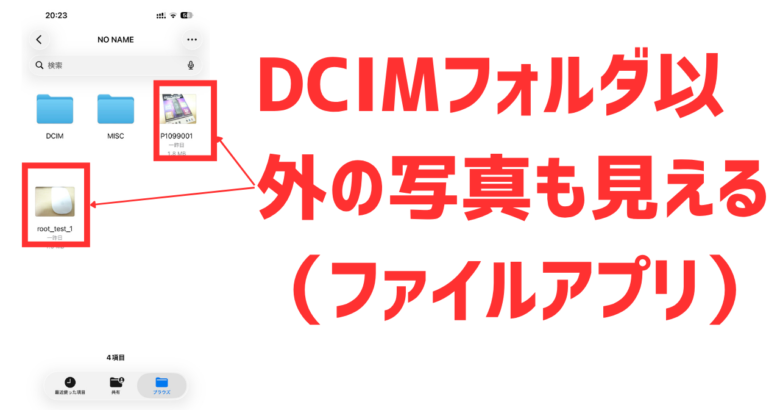
パソコンから写真をコピーした人はここに当たります
自分で分かりやすい名前を付けてカードに入れると、写真アプリの読み込みには出てきません。
取り出したいときは「ファイル」アプリから開いて、共有ボタンで写真に保存してください。

写真アプリで見つからなくても、ファイルアプリを見れば残っています。ここを知らずにデータ復旧ソフトを探しにいくと遠回りです。
見つかったら、iPhoneに移す(写真も動画も)
写真が見えたら、あとはiPhoneに移すだけです。
方法は2つあり、まとめて移すか、選んで移すかで使い分けます。
まとめて移す:「写真」アプリの読み込み
「写真」アプリを開き、下のタブの「読み込む」を選びます。
カードの中身が並ぶので、「すべてを読み込む」を押せば終わりです。
動画も一緒に取り込めます。実測では写真10枚と動画1本で11項目・37.8MBと表示され、動画も対象になっていました。
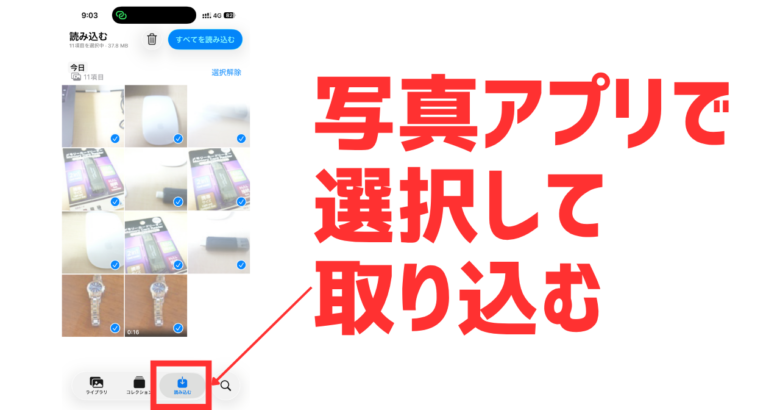
1枚だけ欲しいときは、写真をタップして選んでから「選択項目を読み込む」を押します。
選んで移す:「ファイル」アプリの共有ボタン
「読み込む」に出てこないファイルは、こちらから移します。
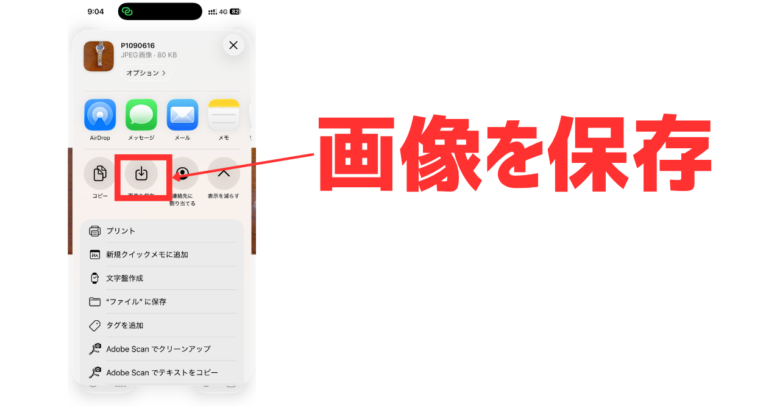
写真はタップして開き、共有ボタン →「画像を保存」。
動画はファイルを長押し → 共有 →「ビデオを保存」です。
動画はその場で再生できます
移す前に中身を確かめたいなら、その場で再生してみてください。
試したところ、2009年発売のカメラで撮った動画も問題なく再生できました。パソコンに移す必要はありません。
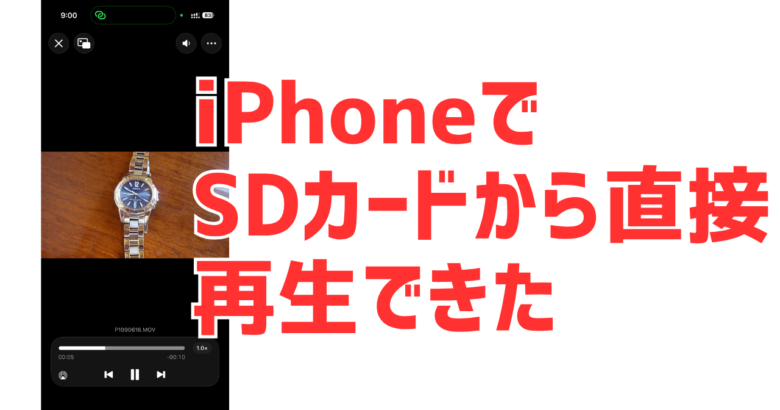
再生に使ったのは「Documents」という無料アプリです
古い動画は、形式によって再生できないことがあります。
このDocuments(App Storeで無料)を入れておくと、カードの中の動画をそのまま開けます。今回の動画も、これで再生しています。
ドライブレコーダーの映像を確認したい場合も、この方法が使えます。
ただし動画の形式は機種によって違うので、すべてが再生できるとは限りません。開けないときは、いったんiPhoneに保存してから対応するアプリで試してください。
同じ名前のファイルが2つ並んでいたら
カメラによっては、動画を撮るとサムネイル用の静止画も一緒に作られます。
実測では 80KBの写真 と 23.5MBの動画 が同じ名前で並びました。サイズが大きいほうが動画の本体です。

17年前のカメラで撮った動画が、iPhoneの画面で見られたのは驚きました。
エラーも出ずに消えるなら、フォーマットの形式が原因です
ここがこの記事の核心です。
SDカードには「フォーマット形式」という種類があり、iPhoneが読めるものと読めないものがあります。読めないほうを挿すと、警告もエラーも一切出ません。
フォーマット形式と言われてもピンと来ないと思うので、先に一言だけ。
SDカードは、ただデータを放り込む箱ではありません。中身をどう並べるかの決まりがあります。
その決まりの名前がFAT32・exFAT・NTFSです。そして機器は、自分が知っている決まりしか読めません。
「フォーマットする」とは別の話です
この章で扱うのはカードがどの形式になっているかで、初期化する操作のことではありません。
間違えて初期化してしまった方は、SDカードをフォーマットしてしまった時の復元方法をご覧ください。
同じカード・同じ中身・同じリーダーで、この決まりだけを変えて実測しました。
| 決まりの名前 | どんなカードで使われるか | iPhoneでの表示 | 2009年製のカメラ |
|---|---|---|---|
| FAT32 | 32GBまでのSDカードの標準 | NO NAMEとして表示 | 問題なし |
| exFAT | 64GB以上のSDカードの標準 | Untitledとして表示 | メモリーカードエラー |
| NTFS | Windowsのパソコン用。 SDカードでは普通使わない | 一覧に出ない(無反応) | ― |
NTFSにしたカードを挿すと、場所の一覧からカードごと消えました。
エラーも警告も出ません。「写真」アプリに読み込みのタブすら現れませんでした。
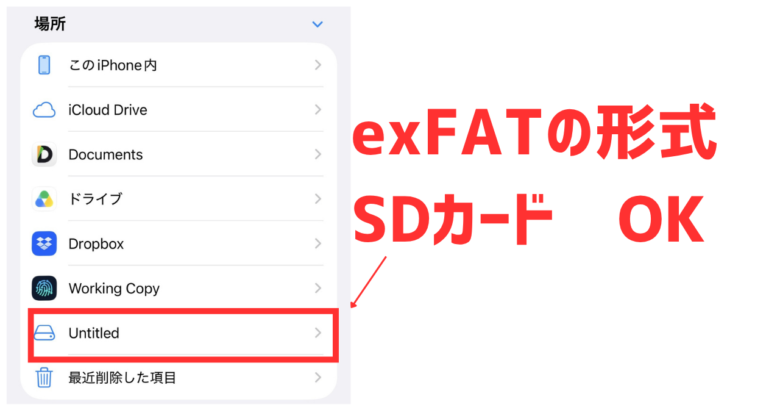
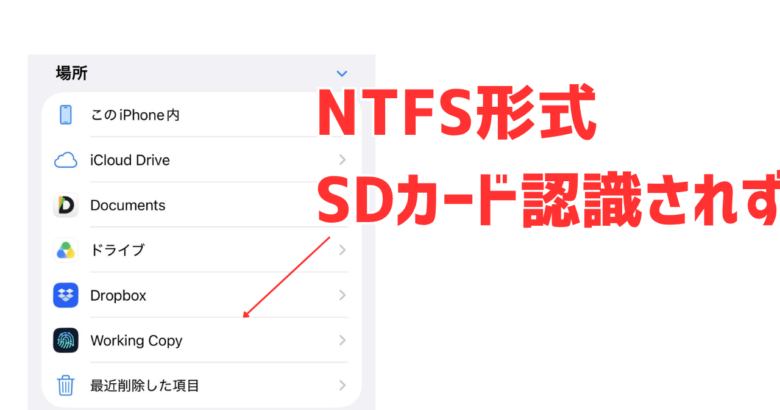
上の2枚を見比べてください。並んでいる項目はまったく同じです。
違うのは「Untitled」の行があるかないか、それだけ。カードが読めないと、その1行が消えます。
つまりiPhoneは、読めないカードを「無かったこと」にします。読めないと知らせるのではなく、黙って一覧から外すのです。
もともと無かったのか、消えたのか。見比べる相手がいなければ、気づけません。
だからリーダーを疑い、ケーブルを疑い、最後にカードの故障を疑う。実際はデータが1バイトも失われていないのに、です。

何も起きないのがいちばん困ります。原因を教えてくれないので、無関係なものを買い替えてしまうのです。
自分のSDカードがNTFSかどうかを確かめる
パソコンにカードを挿して、ドライブを右クリック→プロパティ。「ファイル システム」の欄に書いてあります。
ただしNTFSになっているのは、自分で選んだ人だけです。
SDカードは買った時点でFAT32かexFATになっています。パソコンでフォーマットするときに、うっかり選んでしまった場合に起こります。
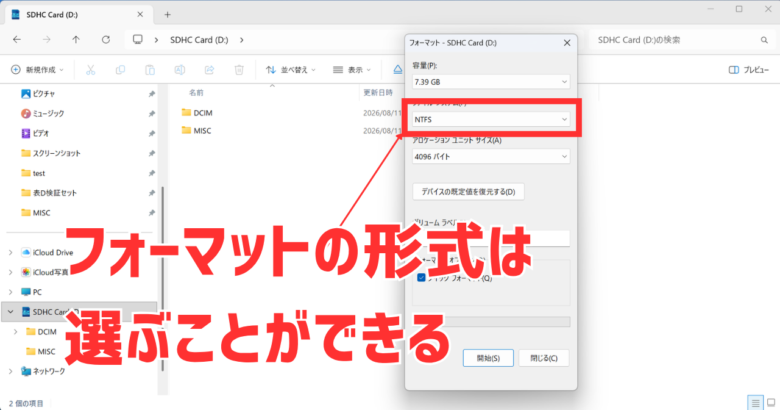
直し方は、exFATでフォーマットし直すだけです。
ただしフォーマットすると中身が消えます。先にパソコンでデータを取り出してからにしてください。
機器ごとに「読める形式」が決まっている
逆のことも起きます。実測中、iPhoneで問題なく読めたカードを、カメラが拒否しました。
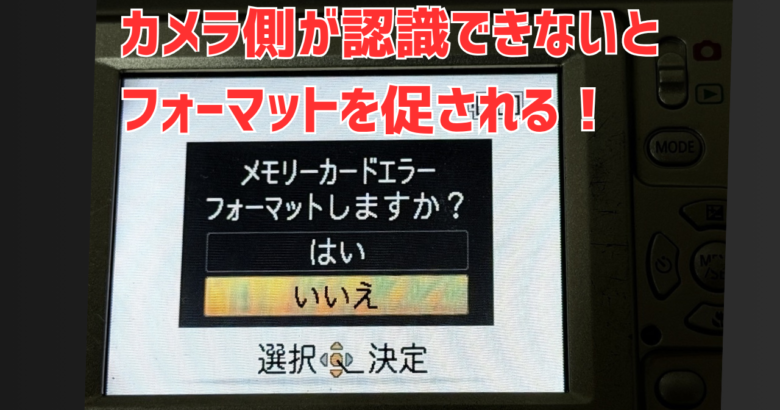
使ったのは2009年発売のPanasonic LUMIX DMC-LS85です。
このカメラの対応メディアはSD/SDHCまでで、exFATを使うSDXCには対応していません。8GBのカードをexFATにしたことで、規格の外に出てしまったわけです。
SD規格では容量ごとに使う形式が決まっています。32GBまではFAT32、32GBを超えるとexFATです。
つまりカードが壊れたのではなく、機器が知らない形式になっただけ。iPhoneのNTFSと同じ話です。
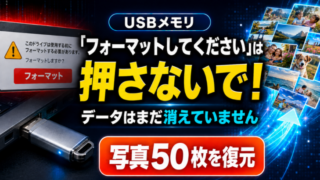
「フォーマットしますか?」は押さないでください
カメラやパソコンにこの表示が出ても、写真はまだ残っています。
押すと目次が消えて、復元の手間が増えます。先にデータを取り出してください。

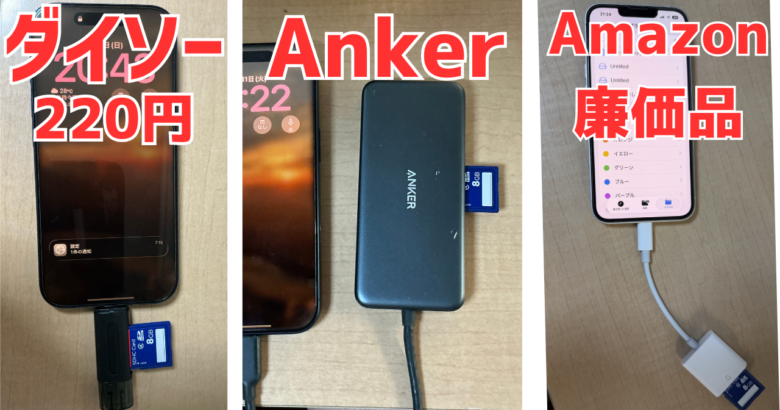
リーダーが原因か、3製品で試して確かめました
iPhoneにはSDカードの差し込み口がありません。必ずリーダーを経由します。
だからこそ「安いリーダーだから読めないのでは」と疑いたくなります。
値段も端子も違う3つを試したところ、すべて読めました。
| 試したリーダー | 価格 | 端子 | 結果 |
|---|---|---|---|
| ダイソー メモリーカードリーダー | 220円 | USB-C | 読めた |
| Anker PowerExpand+ 7-in-1(A8346) | ― | USB-C | 読めた |
| Amazonで買ったLightningリーダー | 1,104円 | Lightning | 読めた |
ダイソーの220円のリーダーでも、写真まで問題なく開けました。
たまたま不良品を引いた可能性を消すため同じ商品を2個買って試していますが、2個とも同じ結果です。
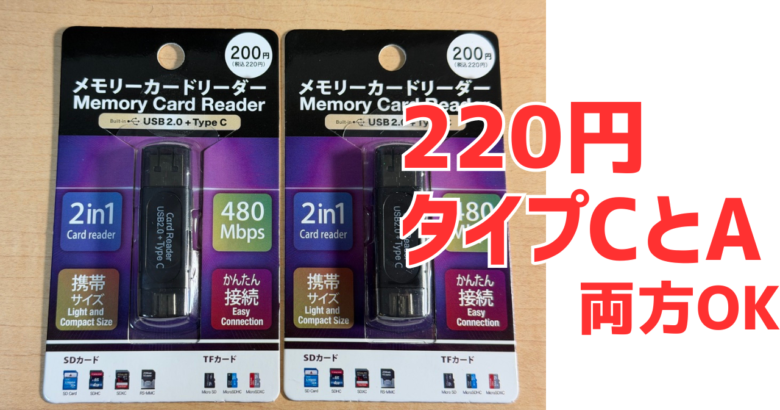
220円で普通に読めました。値段を上げれば解決する話ではなさそうです。
「給電が足りない」も、この構成では起きませんでした
電力不足を原因に挙げる記事があります。実際に試しました。
Ankerのハブに充電器をつないだ状態とつながない状態を比べたところ、結果はまったく同じでした。
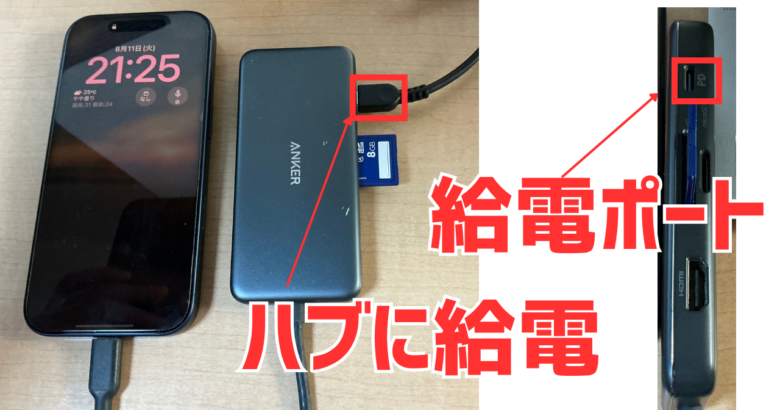
この検証で言えるのは「少なくともこの構成では起きなかった」までです。
大容量のカードや古いiPhoneでどうなるかは確かめていません。ただ、最初に疑う場所ではなさそうです。
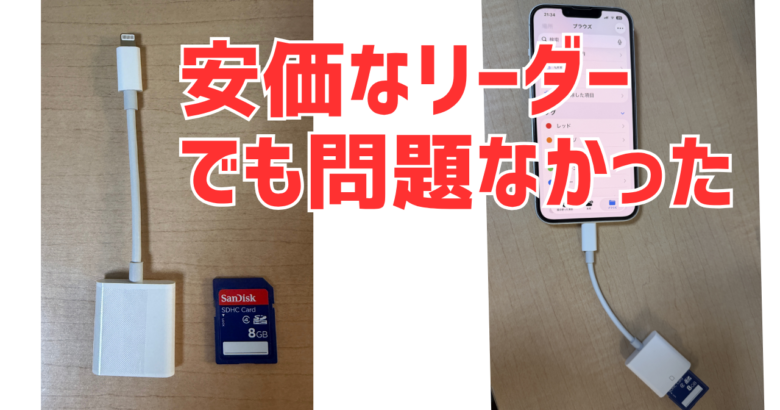
Lightningの端末でも、1,104円のリーダーで読めました
iPhone 14以前はLightningです。こちらは家族の端末を借りて試しました。
Amazonで買った1,104円の汎用リーダーで、写真まで開けています。
「MFi認証の製品を選びましょう」と書くサイトは多いです。
ただ、売り場を見ると格安品もほとんどがMFi認証をうたっています。表記だけでは選べません。
今回は認証の有無を比べていないので、認証が原因かどうかは分からないというのが正直なところです。
リーダーを買い替える前に、2つ試してください
①カードを元のカメラに戻す。写真が見えればカードは無事です。パソコンがなくてもできます。
②同じリーダーとカードをパソコンに挿す(USB-CのAndroidスマホでも代用できます)。読めればリーダーも生きています。
どちらも問題なければ、原因はiPhone側です。見る場所か、フォーマットの形式を疑ってください。
ここまで試してだめなら、SDカード自体を疑う
パソコンに挿しても認識しない。容量がおかしい。エラーが出る。
このときはカード側の問題です。iPhoneの話ではなくなります。
まず確認するのはカード側面のロックスイッチです。抜き差しのときに動くことがあります。
それでもだめなら、パソコン側の原因を順に切り分けてください。
「フォーマットしますか?」を押してしまった場合も、ここで挽回できます。
押しても、写真がその場で消えるわけではありません。目次にあたる情報が消えただけで、写真の実体はカードに残っています。
この状態なら、データ復旧ソフトで探し出せます。
スキャンとプレビューまでは無料なので、写真が残っているかどうかを0円で確認できます。ただしそのカードに新しく撮影・保存しないでください。上書きすると戻らなくなります。
実際にフォーマット後の復元を検証した記事です。写真50枚がすべて元どおり戻っています。
無料でどこまで戻せるか?
先にお金の話をしておきます。多くの人は、買わずに済みます。
⚠️ 入り口で「無料版」と「体験版」を間違えないこと
公式サイトには名前の似た2つがあります。体験版はプレビューまでで、1枚も保存できません。
「無料ダウンロード」「Free」と書かれたほうを選んでください。
探し出す性能は、無料版も有料版も同じです。別記事の実測でも検出結果は一致しました。
違うのは保存できる量だけ。その量が、下の表のように段階になっています。
| できること | かかるお金 |
|---|---|
| スキャン・プレビューで中身を確認 | 0円(無制限) |
| 保存する | 512MBまで0円 |
| 保存する(SNSにシェア後) | 2GBまで0円 |
| 2GBを超えて保存する | 有料版が必要 |
無料版は512MBで一度止まります。ただしそこで終わりではありません。
メニューの「EaseUSを共有する」からSNSにシェアすると、上限が2GBに広がります(アプリの再起動が必要でした)。
写真1枚はおよそ5MB。2GBあれば400枚分です。
カメラの写真を数十枚戻すだけなら、ここまでで足ります。足りなくなるのは動画が混ざる場合と、カードを丸ごと戻したい場合です。
512MBで止まっても、SNSにシェアすれば2GBまで伸びます。ここを知らずに買ってしまう人は多いはずです。
有料版を考えるのは、2GBを超えるときだけで大丈夫です。
有料版が必要になったら、クーポンで40%OFF
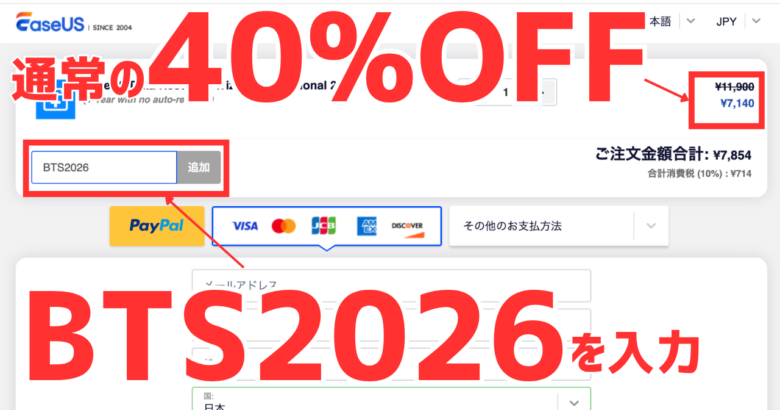
当サイトの実測で最も多く復元できたEaseUS Data Recovery Wizardは、購入画面でクーポンコード「BTS2026」を入れると40%OFFになります。
11,900円 → 7,140円(月額プランの場合、2026年9月30日まで)。
スキャン中にエラーが出る、認識が途切れる。こうした症状があるなら通電をやめてください。
ソフトで触るほど悪化する領域で、復旧業者の出番です。
よくある質問
microSDでも同じですか?
今回の実測はSDカードで行いましたが、変換アダプタに入れれば同じ扱いになります。
アダプタは配線を変えているだけの部品なので、ここが原因になることは多くありません。
アダプタ側にもロックスイッチがあるので、そこだけ確認してください。
まとめ:買い替える前に、見る場所を確かめる
| 確認すること | 分かること |
|---|---|
| 場所の一覧を下まで見る | NO NAMEかUntitledで出ている |
| 「ファイル」アプリで開く | 写真アプリに出なくてもデータは無事 |
| 写真アプリの「読み込む」で移す | 動画もまとめて取り込める |
| SDカードの形式を調べる | NTFSなら無反応になる |
| パソコンに挿してみる | リーダーが生きているか分かる |
| ロックスイッチを見る | カード側の問題かどうか |
今日やることは1つだけ。「ファイル」アプリのブラウズを開いて、一覧をいちばん下までスクロールする。
そこにNO NAMEかUntitledがあれば、カードは読めています。

リーダーを買い足すのは、一覧を下まで見てからでも遅くありません。