USBメモリ「フォーマットしてください」は押さないで|データはまだ消えていません【写真50枚を復元】
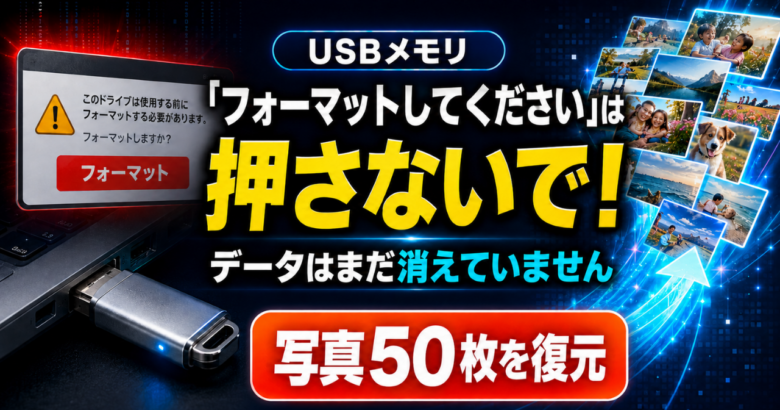
- 明日の会議で使う資料を移そうとUSBメモリを挿したら、「フォーマットしてください」と出て開けない。
- 子どもの写真を入れっぱなしにしていた。パソコンからは消したので、このUSBメモリが最後のコピー。
- 調べてみると「フォーマットするしかない」と書かれている。でも中のデータは捨てたくない。
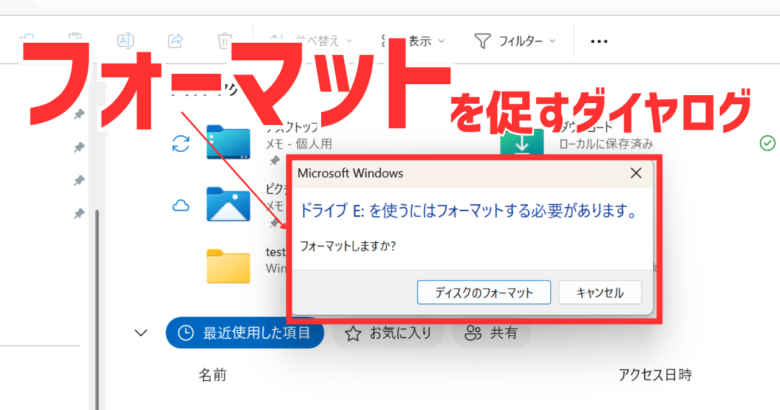
「ディスクのフォーマット」と「キャンセル」。
どちらを押しても取り返しがつかない気がして、手が止まりますよね。
その手は、止めたままで正解です。押すのは「キャンセル」。
この表示は「データが消えた」という意味ではありません。押さなければ、中身は残っています。
当サイトは中古SDカード12枚の復元検証など、データ復旧の実測を続けてきました。
今回はUSBメモリを実際にこの状態にして、写真50枚と書類20点で復元を試しています。
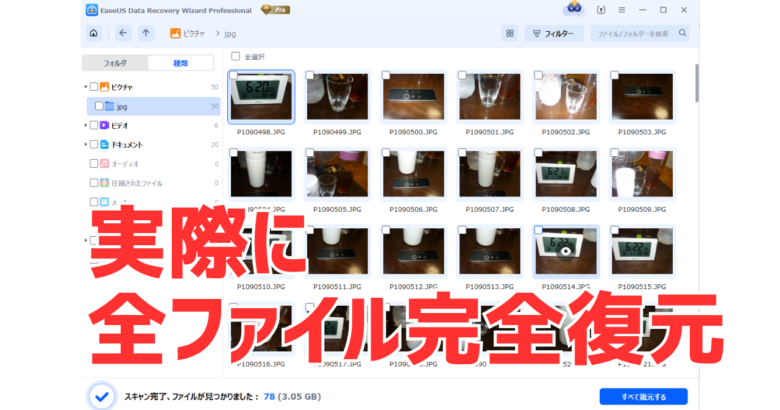
結果は70ファイルすべてが1バイトも欠けずに戻りました。
読み終えれば、明日の資料も、二度と撮れない写真も、取り戻すまでの手順が分かります。
特別な道具も、専門知識もいりません。
むずかしい操作はなく、時間のほとんどはパソコンが探し終わるのを待つだけです。
※そもそもUSBメモリがパソコンの画面に出てこない場合は、原因が別です。認識しない時の対処法を先にお読みください。
まず、今すぐやめること3つ
復元の話の前に、これだけ先に読んでください。どれも良かれと思ってやってしまうものです。
- 画面の「ディスクのフォーマット」を押す。USBメモリを空の状態に作り直す操作で、元には戻せません。
- 何度も抜き差しする。そのたびに読み書きが起きて、状態が悪くなる可能性があります。1回だけ挿し直すのは有効です。
- そのUSBメモリに何かを保存する。残っているデータの上から書き込まれます。

抜き差しも「操作」のうちです。迷ったら挿したまま、何もしないのが正解です。
なお本体が熱い、水に濡れた、認識したりしなかったりするときは、USBメモリ自体の故障かもしれません。
その場合はソフトを試すほど状態が悪くなります(見分け方は最後のよくある質問へ)。
実測:この状態から70ファイルが全部戻った
使ったのはKIOXIA TransMemory(64GB)です。
正直に書くと、自然に壊れるのを待ったわけではありません。
USBメモリの「目次」にあたる部分を人の手で壊し、同じ状態を再現しました。
この状態のまま、データ復旧ソフト(EaseUS Data Recovery Wizard)でスキャンして取り出しました。
| 測ったもの | 結果 |
|---|---|
| 写真(JPEG) | 50枚中50枚 |
| 書類(Word・Excel・PDF・PowerPoint・テキスト) | 20点中20点 |
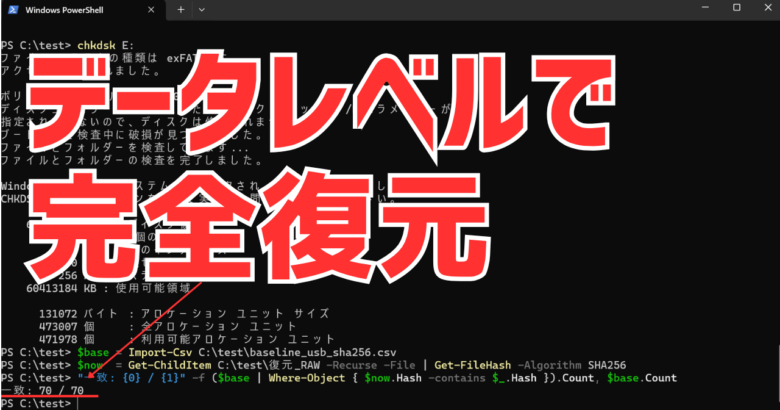
| 中身が元どおりか(SHA-256で照合) | 70ファイル中70ファイルが一致 |
| ファイル名 | 元のまま残った |
| スキャンにかかった時間 | 57.7GBで40分ほど |
戻ってきたファイルは、本当に元どおりなのか。
中身を1つずつ照合したところ、70個すべてが壊す前とぴったり同じでした。
開けるかどうかではなく、中身が1か所も変わっていないという意味です。
(照合に使ったのはSHA-256という、中身が少しでも違えば別の値になる仕組みです。)

ファイル名まで残ったのは意外でした。連番の写真がそのままの名前で並びます。
壊れたのは「目次」だけ
USBメモリの先頭には、「中に何がどう入っているか」を書いた目次があります。
Windowsはまずこれを読みます。壊れたのはこの目次だけで、写真や書類そのものは同じ場所にあります。
USBメモリの中で、何が変わったのか
壊れる前ふつうに開けていたとき
Windowsの画面には
ファイルが見えていた
このときUSBメモリの中は
中身の目次読める
写真・書類そのものある
今の状態フォーマットを求められている
Windowsの画面には
「フォーマットしてください」
このときUSBメモリの中は
中身の目次壊れて読めない
写真・書類そのもの同じ場所にある
壊れたのは目次だけで、ファイルの中身は動いていない実測:70ファイルすべてが壊す前と同じ内容で取り出せた
試したのはUSBメモリ1本だけです。あなたのUSBメモリでも同じ結果になるとは限りません。
それでも、「この表示が出た=データが消えた」ではないことは確かめられました。
自分のUSBメモリが今どんな状態か調べる
先に、別のポートと別のパソコンで1回だけ試す
接触が悪いだけで同じ表示が出ることがあります。
別の差込口に挿し直し、できれば別のパソコンでも開いてみる。これで直れば故障ではありません。
検証中にも1回目では認識せず、もう一度挿したら認識したことがありました。
そのかわり何度も繰り返すのは逆効果です。数回で変わらなければ止めてください。

差込口を変えるだけで直った、という報告は本当に多いです。順番として先に試す価値はあります。
見る場所によって表示が違う
この状態のUSBメモリは、Windowsのどの画面を見るかで表示が変わります。3か所を見比べました。
| 見る場所 | 実際の表示 |
|---|---|
| ドライブのプロパティ | ファイルシステムの欄が空欄。容量はすべて0バイト |
| PowerShellのGet-Volume | ファイルシステムは空欄なのに、状態は「Healthy(正常)」のまま |
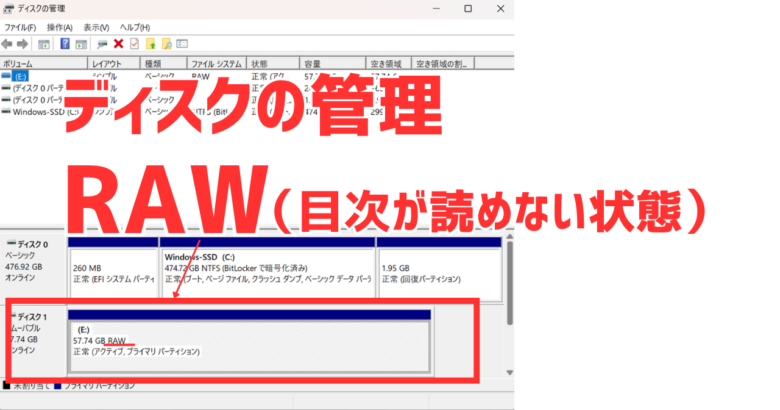
| ディスクの管理 | ★ここだけ「RAW」と表示される (=目次が読めない状態、という意味) |
「RAW」は見慣れない言葉だと思います。
「目次が読めなくなっている」という意味だと思ってください。ファイルが消えたという意味ではありません。
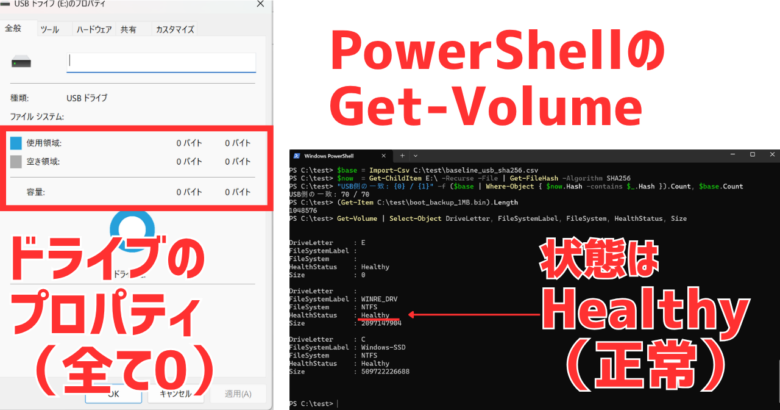
確かめるなら見るのは「ディスクの管理」です。プロパティでは分かりません。
開き方は、スタートボタンを右クリックして「ディスクの管理」を選ぶだけです。
ここでもうひとつ分かります。ドライブ自体は消えておらず、容量も57.74GBと正しく出ています。
一覧にすら出てこないなら別の症状で、認識しない時の対処法が当てはまります。
ソフトを入れる前に、中身が残っているか自分で確かめる
復旧ソフトを入れる前に、Windowsの機能だけで「中身がまだあるか」を確かめられます。
使うのはchkdsk(チェックディスク)。ドライブを点検する道具で、Windowsに最初から入っています。
黒い画面に文字を打つので身構えるかもしれませんが、打つのは1行だけです。
点検するだけなので、USBメモリには何も書き込まれません。
打ち間違えても、エラーが出て終わるだけです。
- USBメモリのドライブ文字を確かめる。先ほどの「ディスクの管理」に
(E:)のように出ています。 - スタートボタンを右クリックして、メニューから「ターミナル」を選ぶ。
※Windows 10では「Windows PowerShell」という名前です。どちらでも構いません。
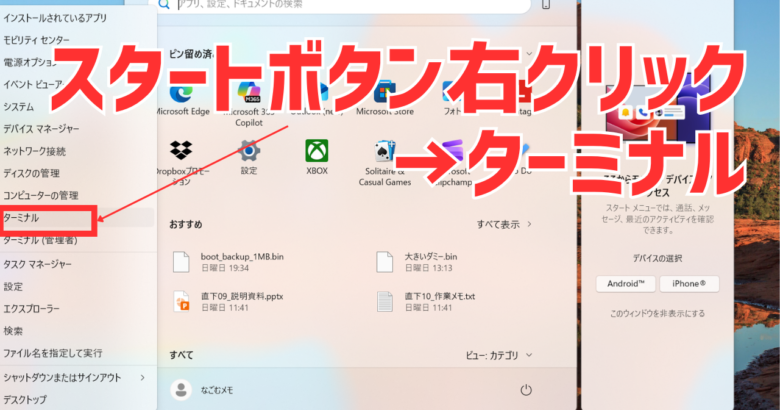
- 黒い画面が開いたら
chkdsk E:と打ってEnterキーを押す。
Eの部分は、1で確かめた自分のドライブ文字に置き換えます。 - 少し待つと、文字がずらずらと流れて結果が出ます。
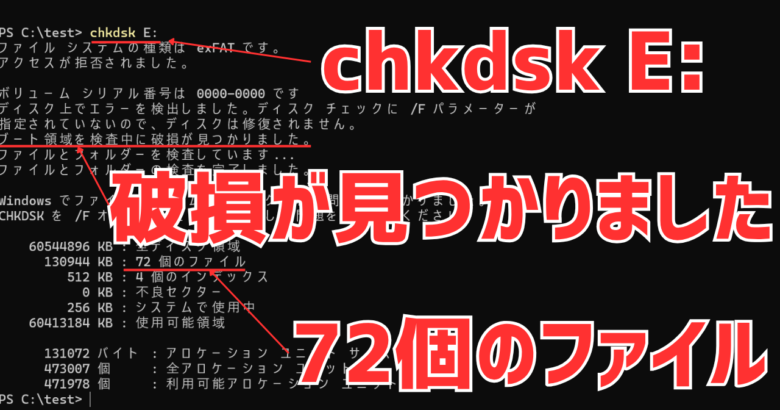
これが実際の結果です。文字が多くて面食らいますが、見るのは3行だけで足ります。
| 画面に出た文字 | 意味 |
|---|---|
| ブート領域を検査中に破損が見つかりました | 壊れている場所を名指ししている |
| 72 個のファイル | ★中身をきちんと数えられている |
| アクセスが拒否されました | 気にしなくて大丈夫。点検自体は最後まで進んでいます |
数えられた72個という数字は、壊れる前に打ったときとまったく同じでした。
使っている容量まで一致しています。
フォーマットを求められている状態でも、Windows自身がファイルを数えられている。
これが「中身はまだある」という何よりの手がかりです。1円もかからず、ソフトを入れる前に確かめられます。

ここで数が出れば、少し落ち着けます。ゼロから不安になるより先に見ておきたいところ。
なお環境によっては「RAWドライブにCHKDSKは使用できません」と出ることがあります。
そのときはここで止めて、次の手順に進んでください。数えられなかっただけで、中身が消えたわけではありません。
「/f」を付けると、直ることがある【実測】
ほかのサイトでは、chkdsk E: /f とうしろに「/f」を付けた形で紹介されていることがあります。
これは点検ではなく、USBメモリの中身を書き換えて直そうとする命令です。
実際に打ってみました。
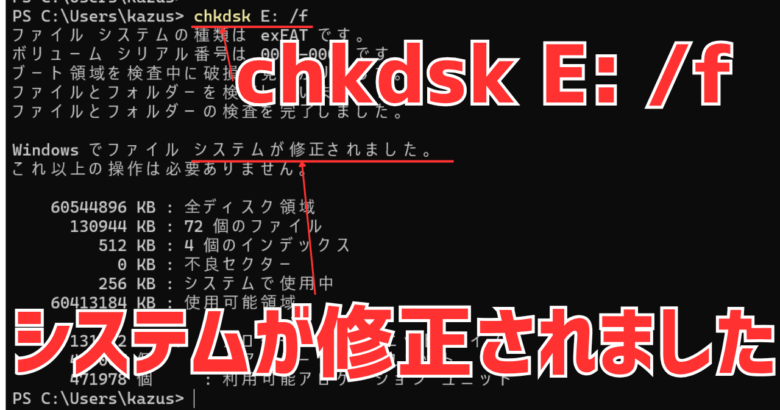
結果は「Windows でファイル システムが修正されました。」
開いてみると、ふつうに中身が見えました。
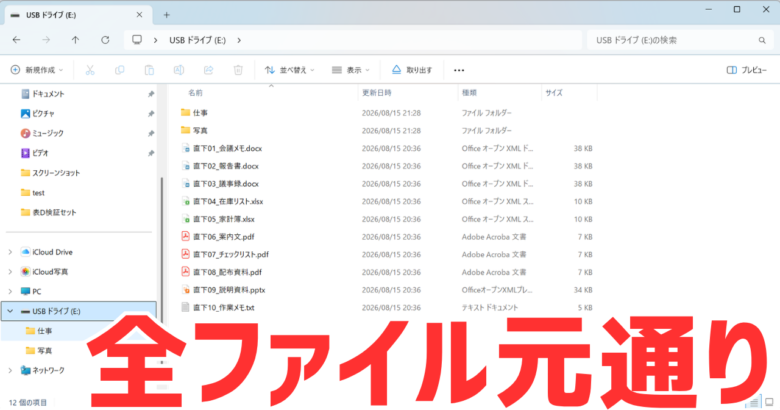
70ファイルすべてが、元の名前と更新日時のまま戻っていました。中身の照合も全部一致です。
数分、しかも無料で直ったことになります。
正直、ここまで戻るとは思っていませんでした。試す価値はあります。
ただし「必ず直る」ではありません
直せたのには理由があります。実は目次は、同じものが2か所に書かれています(万一に備えた予備です)。
今回壊れたのは1つ目だけで、2つ目が無事だったから書き直せました。
裏を返すと、2つ目まで壊れていれば同じようにはいきません。
★それでも、打つ前にデータを取り出してください
/f はUSBメモリ本体を書き換えて直そうとします。うまくいかなかったとき、その書き換えは取り消せません。
いっぽうデータ復旧ソフトがするのは読み取りだけで、USBメモリには何も書き込みません。
つまり先に取り出しておけば、「/f」がうまくいかなくても手元のデータは無事です。
chkdsk E:(/fなし)で、中身が残っているか見る。- データ復旧ソフトでスキャンし、大事なファイルを取り出す(次の章)。
- そのうえで
chkdsk E: /fを試して、直す。
取り出しが済んでいれば、3番は失敗しても痛くありません。
打つ前に、これだけは確認してください
※いちばん危ないのは、ドライブ文字の打ち間違いです。
「/f」は指定したドライブを書き換えます。うっかり C: と打てば、パソコン本体のドライブが対象になります。
- ほかのUSBメモリや外付けハードディスクは、先に抜いておく。取り違えが起きなくなります。
- 打つ直前に「ディスクの管理」でドライブ文字をもう一度見る。挿し直すと文字が変わることがあります。
- Enterを押す前に、打った文字を目で読み直す。
なお「/f」を付けない chkdsk E: は読むだけなので、ドライブ文字を間違えても何も起きません。危ないのは「/f」を付けたときだけです。
黒い画面に抵抗があるなら、ここは飛ばして構いません。
次の章のソフトを使えば、コマンドを打たずにファイルを取り出せます。
そして取り出しさえ済んでしまえば、そのあとは気楽です。
USBメモリはフォーマットしてしまって構いません。最初に出ていたあのダイアログのボタンを、今度は押していいということです。
データはもう手元にあるからです。フォーマットすれば、そのUSBメモリはまた使えるようになります。
復元の手順【画面つき】
実際に70ファイルを取り出した手順です。使ったのはEaseUS Data Recovery Wizardです。
- USBメモリは挿したままにする。ダイアログが出たら「キャンセル」を押す。
- データ復旧ソフト(EaseUS Data Recovery Wizard)をパソコン側(Cドライブ)にインストールする。
- ドライブ一覧から対象のUSBメモリを選ぶ。
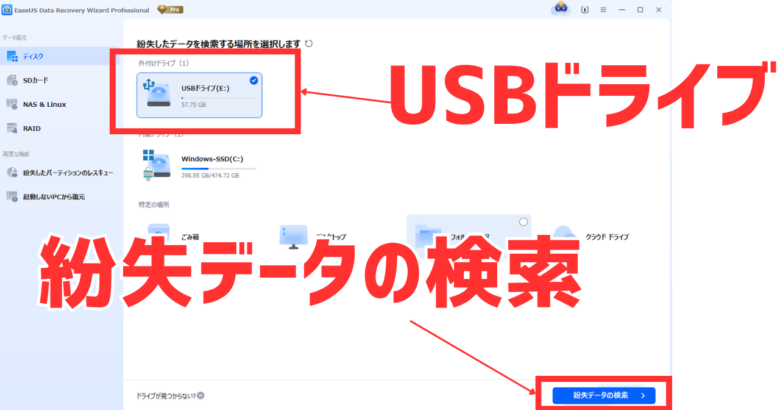
開けない状態でも、ソフトの一覧にはきちんと出てきます。
- スキャンを始める。57.7GBで40分ほどかかった。終わるまで放置してよい。
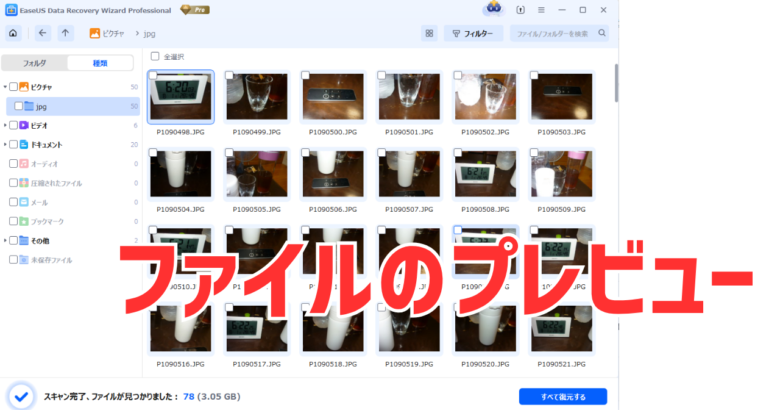
対象の写真のプレビューが出てきました。
- 「種類」タブに切り替えて、動画・書類などの分類ごとに中身を確かめる。
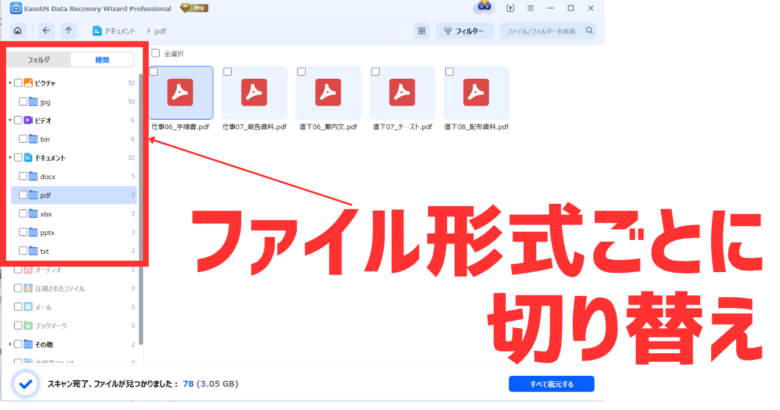
- 復元先にパソコン側のフォルダを指定して「すべて復元する」を選ぶ。
ここが最初に挙げた3つ目にあたります。
ソフトは保存先を聞いてきますが、ここで同じUSBメモリを選ぶと、取り戻したいデータの上に書き込んでしまいます。
逆にいえば、ここさえ間違えなければ、失敗しても状態は悪くなりません。
無料でどこまでできて、どこから有料か
データ復旧ソフトは「探す」までは無料で、「保存する」ところから有料という作りが一般的です。
別のカードで無料版と有料版の差を測りました。
| 項目 | 実測結果 |
|---|---|
| 探す性能(検出件数) | 有料版3,658件/無料版3,662件=ほぼ同じ |
| 無料で保存できる量 | 512MBで停止 |
| SNSでシェアした後 | 2.01GBまで拡大 |
「戻せそうかどうか」の確認は、1円も払わずにできます。目当てのファイル名が並んでいるかを見るところまでは無料です。

まず無料でスキャン。名前が並んでいるのを見てから買うか決めれば十分です。
今回の検証は有料版で行いました。
取り出した70ファイルは合計122.7MBで、無料版の上限(512MB)には収まる量です。
有料版を買うなら、割引の時期を確認する
保存の上限を外すには有料版が必要です。
執筆時点ではクーポンコード「BTS2026」で40%オフ(月額11,900円→7,140円)が使えます。2026年9月30日までの期間限定です。
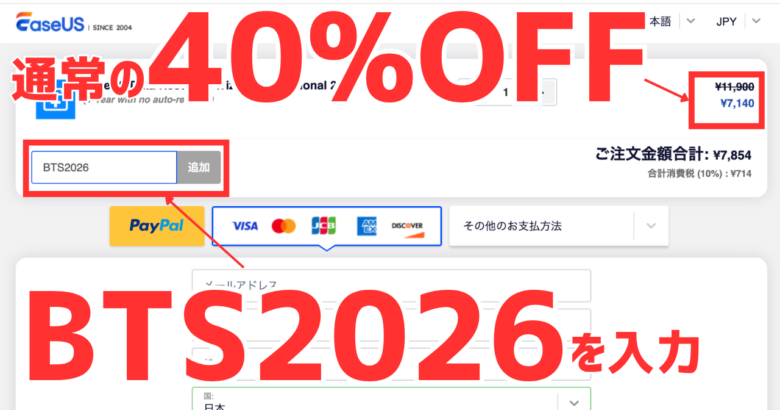
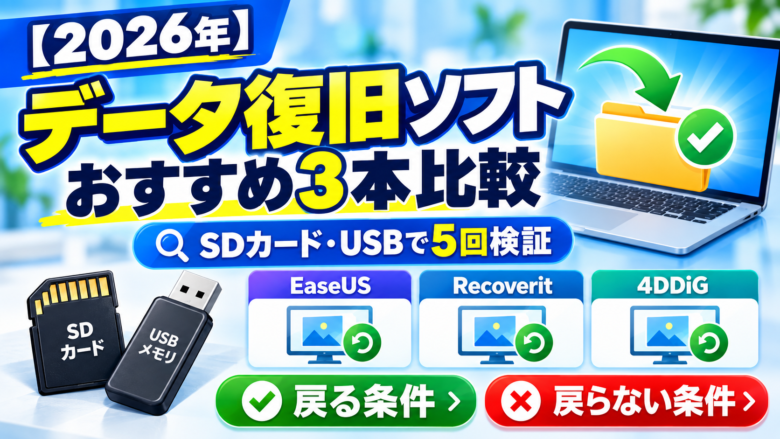
他のソフトとも比べたい方はこちらもどうぞ。
なぜこうなるのか、次にどう防ぐか
ここからは急いでいない方向けです。取り戻すだけなら、ここまでで足ります。
そもそもなぜ壊れたのか、次にどう防ぐかの話をします。
「抜き差しで壊れる」は本当か
原因としてよく挙げられるのが書き込み中の抜き差しです。
500MBのファイルのコピー中に、4回引き抜いて試しました。
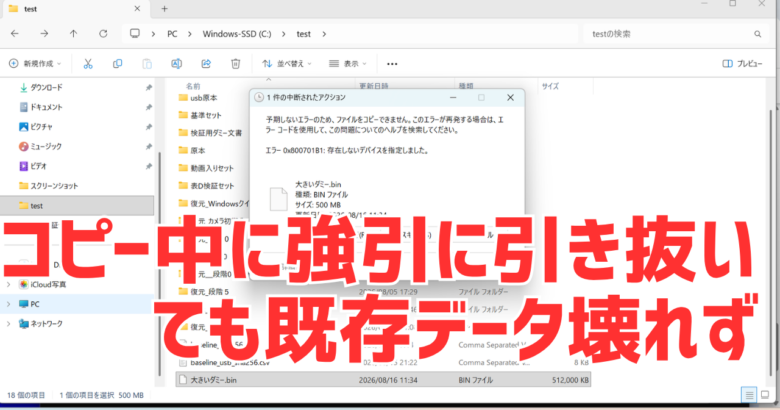
結果は意外でした。4回とも壊れず、元の70ファイルは無事なままです。
書き込みキャッシュを有効にする設定に変えても、同じでした。
壊すつもりで4回抜いたのに壊れませんでした。今のWindowsは思ったより頑丈です。
理由はWindows側の設定にあります。
Windows 10のバージョン1809以降、外付けドライブの初期設定が変わりました。
書き込みキャッシュを使わない「クイック削除」が既定になっています(Microsoft公式の解説)。
今のWindowsは抜いても壊れにくい側に倒れているわけです。
ただし「抜いても平気」ではありません。コピー途中だったファイルは、中途半端な状態で残りました。
試したのもUSBメモリ1本で4回だけです。
同じことを繰り返さないために
「USBメモリの中にしかない」状態を作らないのが、いちばんの対策です。
- コピーではなく2か所に置く。パソコンかクラウドにも同じものを残す
- ファイルの転送中は抜かない。アクセスランプが光っている間は待つ
- 大事な書類を運ぶUSBメモリは、数年で買い替える
よくある質問
chkdskの「/f」で直せますか?
今回の検証では直りました。ただし直らない場合もあります。/f は書き換えなので、うまくいかなかったときに元へは戻せません。
大事なデータを取り出してから試してください。順番だけの問題です。
もう「ディスクのフォーマット」を押してしまいました
それでもまだ終わりではありません。
Windowsのフォーマット画面は初期設定で「クイックフォーマット」にチェックが入っています。
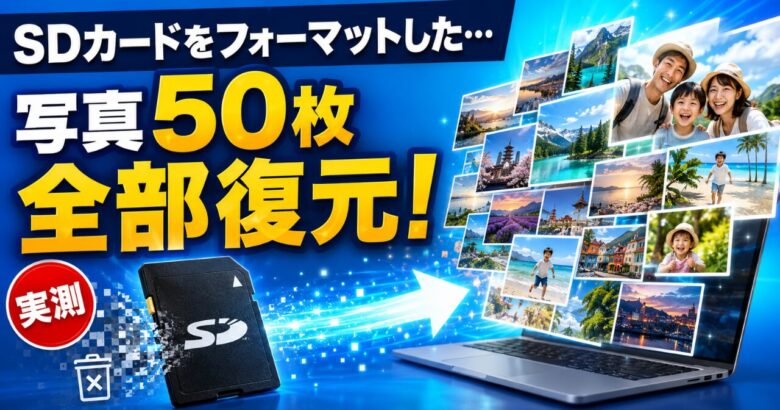
これは中身を消さず、目次だけを消す操作です。別の検証では、その後でも写真50枚が全部戻りました。
ファイル名が変わって戻ることはありますか?
あります。壊れ方によっては名前が失われ、連番だけになることがあります。
今回の検証ではフォルダ名もファイル名もそのまま残りました。
名前が変わっていても中身は無事なことが多いので、開いて確かめてください。
業者に頼むべきなのはどんなときですか?
ソフトで対応できるのはUSBメモリ自体が動いている場合だけです。
認識が安定しない、熱を持つ、異音がする、水に濡れた。こうした症状があるなら、自分で操作するほど状態が悪くなります。
まとめ:押さずに、まず無料スキャンから
この記事では、USBメモリに「フォーマットしてください」と出た状態から、70ファイルを取り戻すまでを実測で追いました。
| やること | なぜ大事か |
|---|---|
| フォーマットを押さない | 押さなければ中身は残っている |
| まだ残っていると知る | 実測で70ファイルすべてが元どおり戻った |
| ディスクの管理で確かめる | プロパティでは状態が分からない |
| chkdskで中身を数えてみる | ソフトを入れる前に、0円で残っているか分かる |
| 「/f」は取り出してから試す | 今回はこれで直った。ただし失敗すると戻せない |
| 復元先はパソコン側にする | 同じUSBメモリに保存すると上書きになる |
| まず無料でスキャンする | 戻せそうかの確認は0円でできる |
今日やることは1つだけです。ダイアログを閉じて、無料でスキャンしてみてください。
目当てのファイル名が画面に並べば、そこから先を考えれば済みます。
あの画面を見た時点では、まだ何も失っていません。押さなかったことが一番の判断です。