

家族の思い出消失、パソコンが起動しない緊急事態からのデータ救出!EaseUS Data Recovery Wizard使い方完全ガイド
- 大切なデータが入っているパソコンが突然壊れた
- パソコンと一緒に家族との写真もなくなり途方にくれている
小さな頃の子どもの写真、家族旅行、誕生日やクリスマスの思い出などの写真が消えてしまった感覚は、言葉では表現できない辛さがあります。
大切な写真をパソコンの中に保存している人はたくさんいます。パソコンが壊れるなんて想像しないですが、そういった瞬間は突然訪れます。
この記事では、起動しなくなったパソコンから、大切なデータを復元させる方法についてお伝えします。
この記事を読んだ後には「どうしようもない」という絶望が「なんとかなる」という希望を持ってもらえると思います。
こんな人に向けて書いています
- パソコンが突然壊れ、子どもの成長記録や家族旅行の写真が取り出せずに途方に暮れている
- 画面が真っ青や真っ黒になって、何度電源を入れ直しても元に戻らず、どうしていいのか分からない
- 修理店で「データを残すことはできません。全て初期化になります」と告げられ、愕然としている
- データ復旧業者に相談したら「10万円以上かかります。成功保証はありません」と言われ、高額すぎて諦めかけている
- 「バックアップを取っておけば良かった」と後悔しているが、今更どうすることもできずに困っている
この記事の要点を、動画(AI)で解説しています。
起動しないパソコンからデータを救出する仕組み
パソコンが起動しない理由
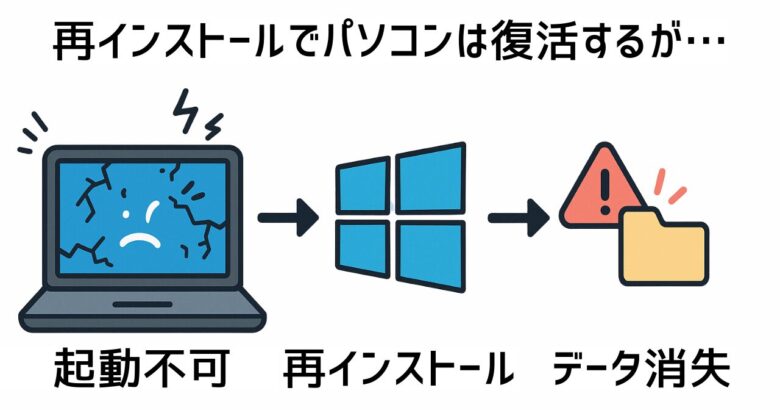
いつもの画面にならないのは、Windowsが正常に立ち上がっていないケースがほとんどです。
実は、そのようなケースでもWindowsを再インストールすると、購入した状態に戻すことができます。
しかし、大切なデータも失われてしまいます。
データを取り出す方法
パソコンが起動しない状態でも、大切なデータを救出する方法があります。基本的な流れは以下の通りです。
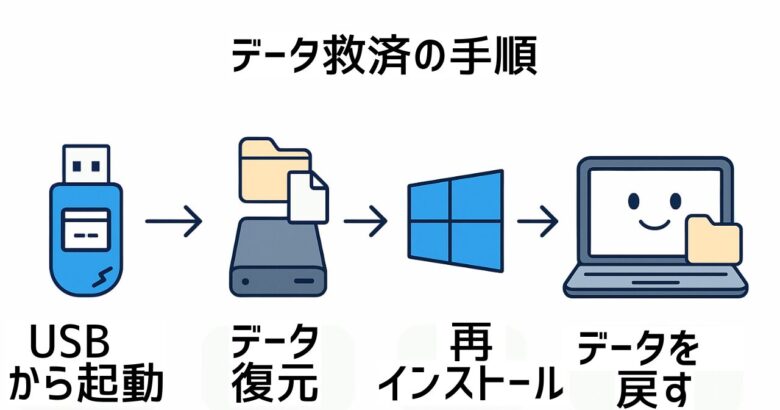
- データ復旧プログラムが入ったUSBメモリから立ち上げる
- 別のSSDやUSBメモリに大切なデータを復元・保存する
- 取り出した後にWindowsの修復を試み、無理なら再インストールする
- データを元に戻す
「パソコンが壊れた =
データも消えた」と思われがちですが、実際には多くの場合、Windowsのシステムに問題があってもデータ自体は無事に残っています。
適切な方法でアクセスすれば、家族の大切な写真や重要な書類を取り戻すことができます。そこでオススメするのが「EaseUS
Data Recovery」というデータ復旧ソフトです。
このソフトを使えば、Windowsが立ち上がらない絶望的な状況からでも、データを救出できる可能性があります。
以下の内容では、「EaseUS Data Recovery Wizard」を使って、起動しないパソコンから大切なデータを取り出す具体的な方法を、初心者の方にも分かりやすく解説していきます。
用意するもの
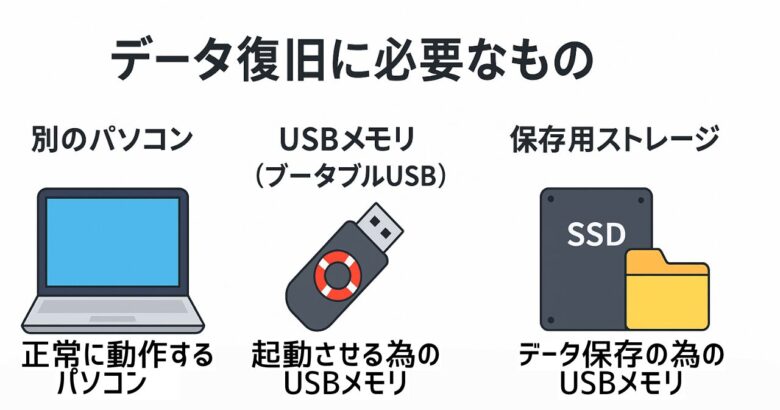
データ救出作業を始める前に、以下のものを準備してください。
別のパソコン
正常に動作するパソコンが必要です。友人や家族のものを借りることも可能です。
USBメモリ
ブータブルUSBを作成するために使用します。
ブータブルUSBとは、壊れたWindowsの代わりにパソコンを起動させるための「救急キット」のようなものです。
容量は市販されている最小サイズ(8GB)で十分です。
SSDやUSBメモリなどデータを保存するもの
救出したデータを保存するためのストレージが必要です。復旧するデータ量によって以下から選択してください。
- 一部のファイルのみ復旧する場合:USBメモリ
- すべてのデータを復旧する場合:外付けSSDまたは外付けHDD(元のパソコンのデータ量以上の容量)
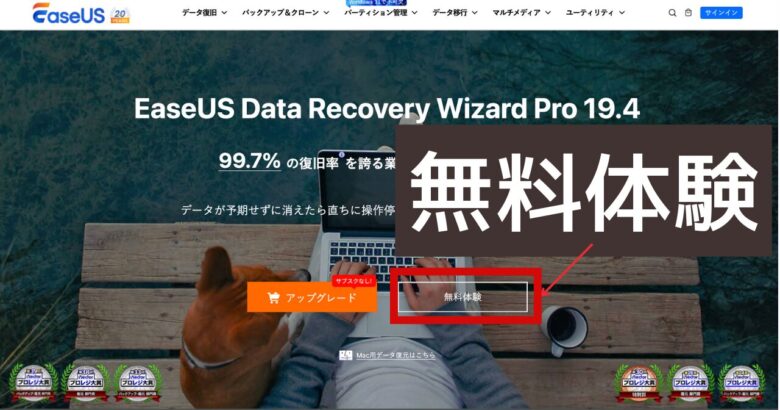
別のパソコンにEaseUS Data Recovery無料版をインストール
まず、正常に動作する別のパソコンでEaseUS Data Recovery Wizardの体験版をダウンロードしてインストールします。
別のパソコンからブータブルUSBを作る
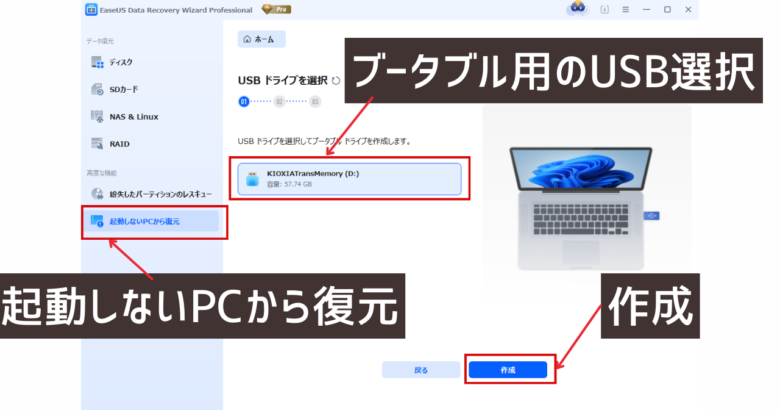
別のパソコンにブータブル用のUSBを差し込みます。
別のパソコンからEaseUS Data Recovery Wizardを起動し「起動しないPCから復元」のタブからブータブル用のUSBを選択し「作成」をクリックします。
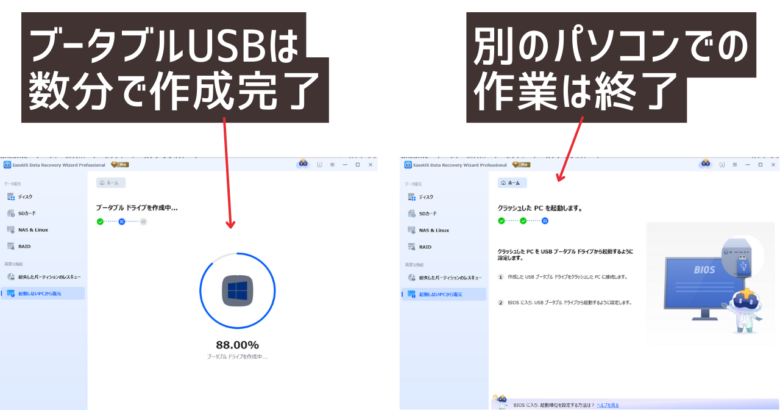
ブータブルUSBの作成は数分で終了します。
これで、別のパソコンでの作業は終了です。
起動しないパソコンをブータブルUSBから起動させる
作成したブータブルUSBを、起動できないパソコンに接続します。
通常、パソコンは内蔵されているSSD(HDD)のWindowsから起動しますが、今回はブータブルUSBから起動させる必要があります。
これを行うには、起動メニューを呼び出す特別な操作が必要です。
起動メニューの呼び出し方法:
- パソコンの電源を入れる
- メーカーロゴが表示された瞬間に、指定されたキーを素早く連打する
- 起動メニューが表示されたら、USBメモリを選択する
指定されたキーはメーカーによって異なります。以下がメーカー別の一覧です:
| メーカー名 | 指定キー |
|---|---|
| Lenovo | F2 または F1 |
| Dell | F2またはF12 |
| HP | F10またはF2 |
| NEC | F2 または Del |
| 富士通 | F2 または Del |
| 東芝 | F2 または Del |
| Panasonic | F2 または Del |
| ASUS | F2 または Del |
| MSI | Delまたは F2 |
| GIGABYTE | Delまたは F2 |
| Surface | 音量上ボタン + 電源ボタン |
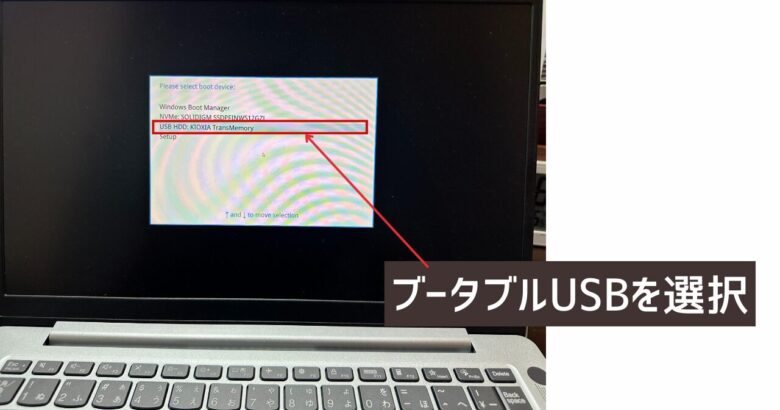
上記はLenovoのパソコンのブータブルUSBを選択する画面です。
この画面(BIOSもしくはUEFI)は、メーカーにより異なります。
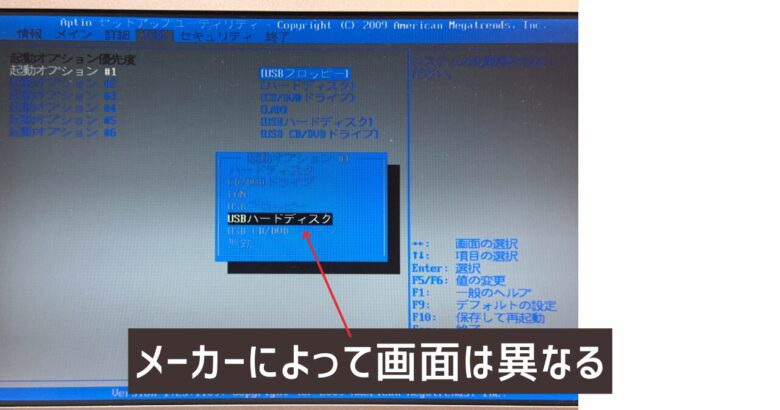
一見難しそうな画面ですが、注目すべき点は「BOOT」という文字です。
「BOOT」とは起動させる仕組みの意味です。
メーカーによって画面が違いますが「BOOT」という文字を見つけて、USBから起動をするように変更をし「保存をして終了」をします。
正常にブータブルUSBから起動できると、EaseUS Data Recovery Wizardの専用環境が立ち上がります。
内蔵SSD(HDD)のスキャン、必要なデータの復元・保存
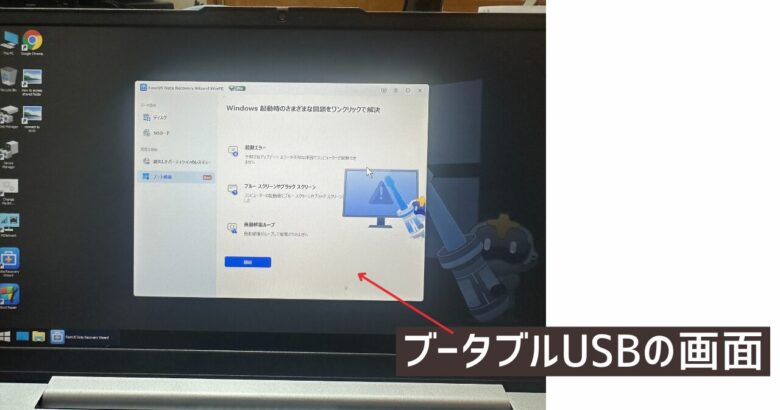
上記がブータブルUSBから立ち上げた画面です。
一見したところ、Windowsのように見えますが「EaseUS Data Recovery Wizard」しか使えません。この画面から大切なデータを救出させます。
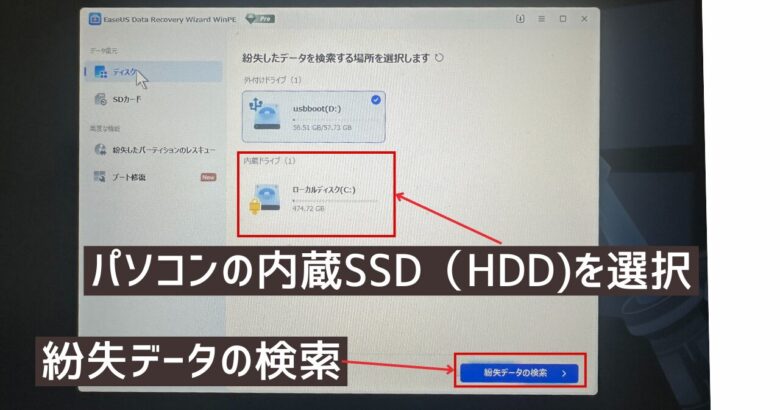
「ディスク」タブを選択し、復元させたいパソコンの内蔵SSD(HDD)を選択し「紛失データの検索」をクリックします。
私のパソコンの場合、内蔵SSDにロックがかかっていて、そのままだと開くことができませんでした。
その場合は、別のパソコンから「Bit Locker回復キー」を調べて入力する必要があります。
「Bit Locker 回復キー」とは、Windows
のドライブ暗号化機能(Bit
Locker)を解除するために必要な特殊なパスワード(48桁の数字キー)です。
あまり聞いたことがないと思いますが、このキーはMicrosoft アカウントのページ(https://account.microsoft.com/devices/recoverykey)に自分のMicrosoftアカウントでログインすることで確認できます。
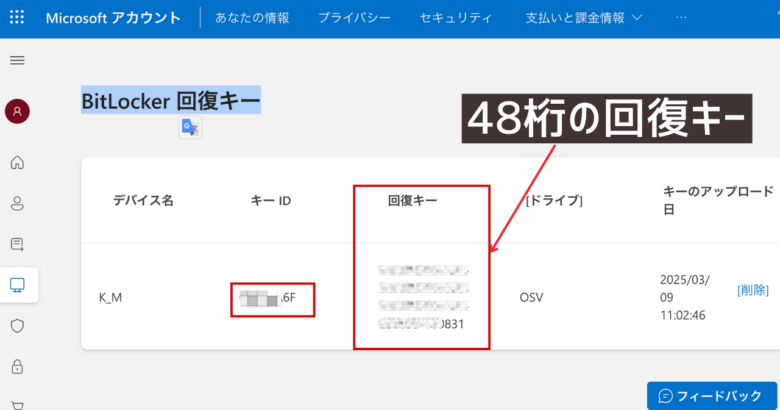
48桁の「Bit Locker回復キー」を入力することで、救済したいドライブの中身のスキャン・復元をすることができます。
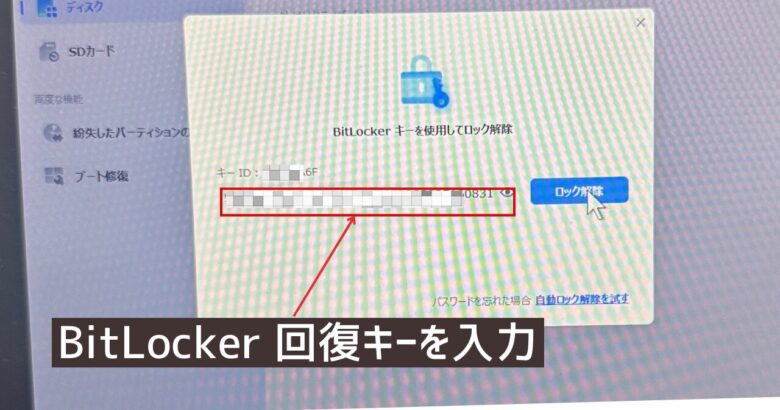
会社や学校のPCなら管理者(IT部門責任者、システム部など)に問い合わせるのが良いでしょう。
この時点で、救済したいデータを保存するためのUSBメモリ(SSD)を起動しないパソコンに接続した後、スキャンを行います。
救済したいファイルのスキャンを行うと、続々とファイルが検出されていきます。
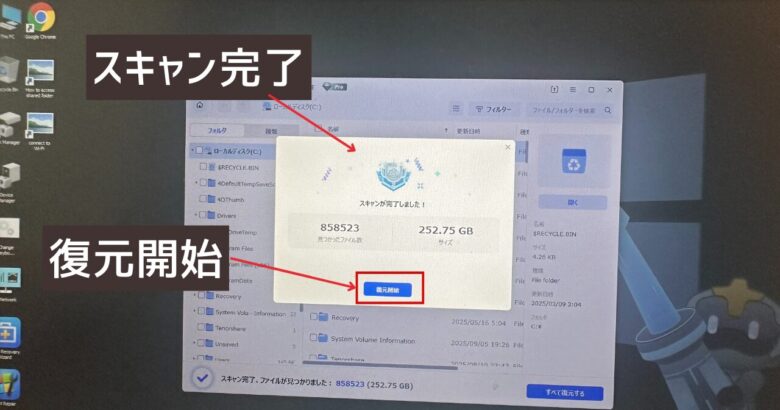
スキャンが終わると上記の画面になります。
復元開始ボタンを押し、必要なファイルを保存していきます。
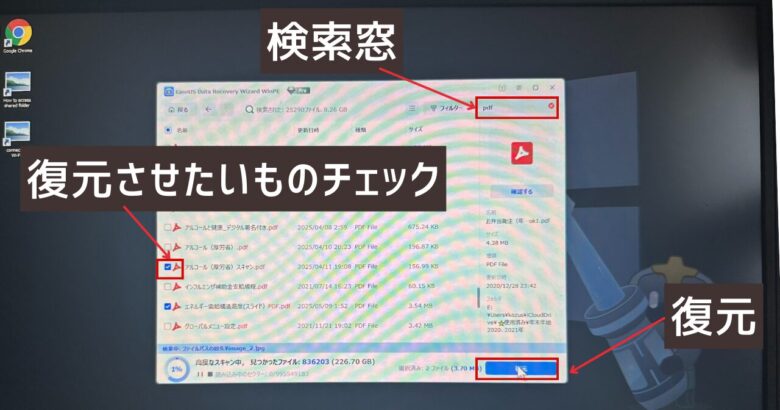
検出されたファイルは、チェックボックスにチェックをして復元(保存)することができます。
大量のファイルがあるため手がかりがある場合は、検索窓を使うと効率的に探せます。
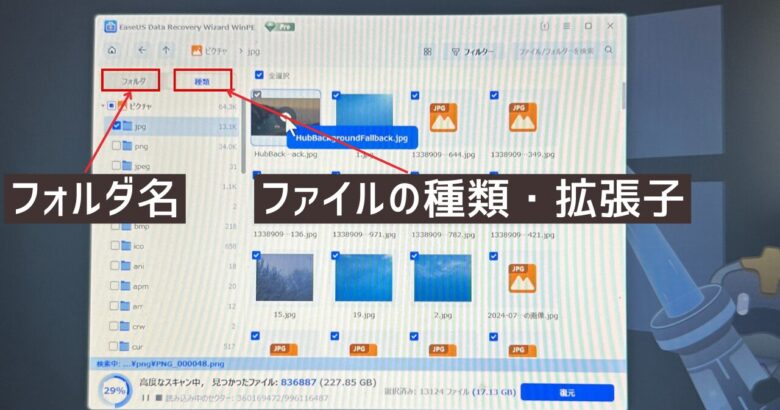
表示方法は「フォルダ名」と「種類」の2種類です。
種類では、画像やドキュメント、拡張子など名前が分からなくても、復元したいファイルを探しやすいです。
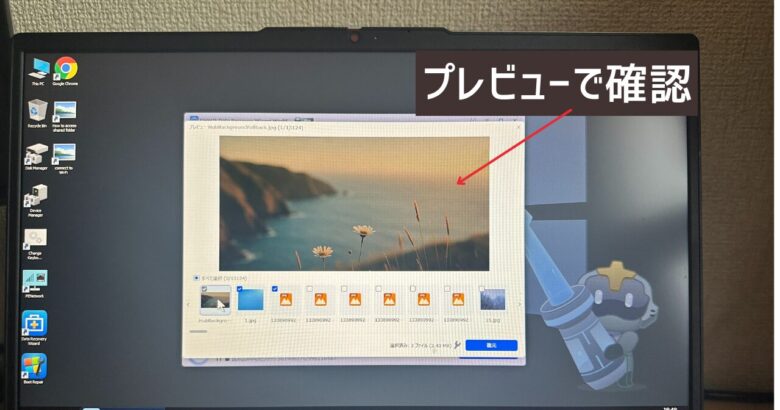
復元したいファイルかどうかは、プレビューで確認することができます。
体験版「EaseUS Data Recovery Wizard」でできることは、プレビューまでです。
実際に救済したいデータを保存する際に有料版に切り替える必要があります。
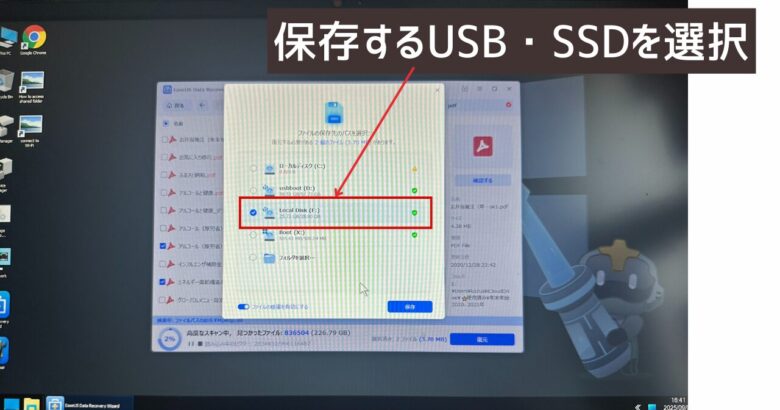
復元(保存)したいファイルを選択し、保存先のUSBメモリ(SSD)を選択します。
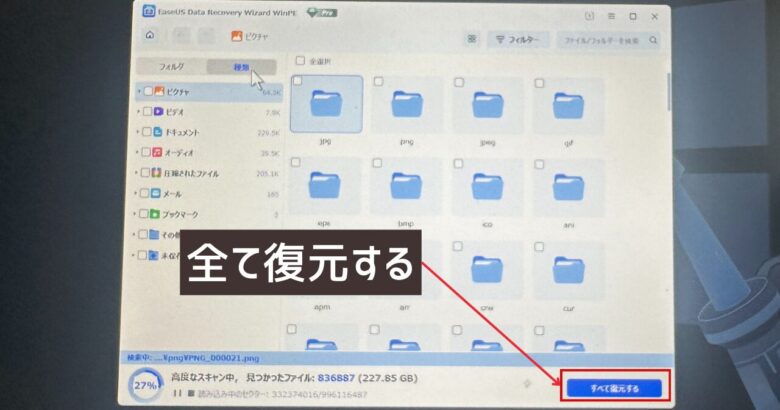
大容量のSSDをお持ちの方は「全て復元する」でドキュメントや写真など全てを復元することがオススメです。
別のパソコンで復元できているか確認
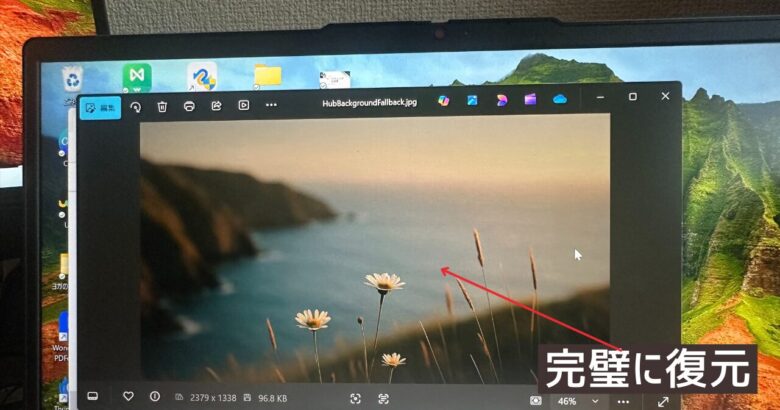
救済したデータが確実に復元できているかを、別のパソコンで念のため確認をしておきます。
起動しないパソコンの修復
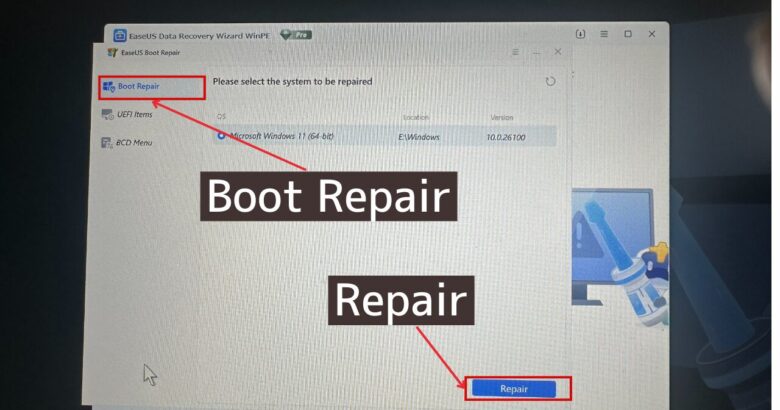
起動しないパソコンの修復を試してみます。
起動しないパソコンの「EaseUS Data Recovery Wizard」の「Boot Repair」からWindowsのOSを選択し「Repair」をクリックします。
うまくいけば、Windowsが修復され問題なくWindowsから起動ができるようになります。
ここでうまくいかない場合は、Windowsを入れ直した後、救出したデータの移行を行います。
EaseUS Data Recoveryの価格
EaseUS Data Recovery Wizardではプレビューまでは無料版で行うことができますが、保存をする段階で有料版に切り替える必要があります。
| 無料版 | 有料版(1ヶ月) | 有料版(1年) | 有料版(永久) | |
|---|---|---|---|---|
| 価格 | 無料 | 9,790円(税込) | 13,090円(税込) | 19,690円(税込) |
| 使用期限 | ー | 1ヶ月ライセンス | 1年間ライセンス | 永久ライセンス |
| 削除やフォーマットの復元 | できる | できる | できる | できる |
| 復元したデータの保存 | できない | できる | できる | できる |
| パーテーションの復元 | できない | できる | できる | できる |
| NASの復元 | できない | できる | できる | できる |
| 破損した動画を修復 | できない | できる | できる | できる |
| 起動不能なPCの復元 | できない | できる | できる | できる |
| 期間中に無料アップグレード | できない | できる | できる | 永久 |
| 24時間年中無休のオンライン技術サポート | できない | できる | できる | できる |
| 30日間返金保証 | ー | できる | できる | できる |
データ救出が目的であれば、月間ライセンスで十分です。専門業者に依頼すると10万円以上かかることを考えると、非常にコストパフォーマンスの良い選択肢です。
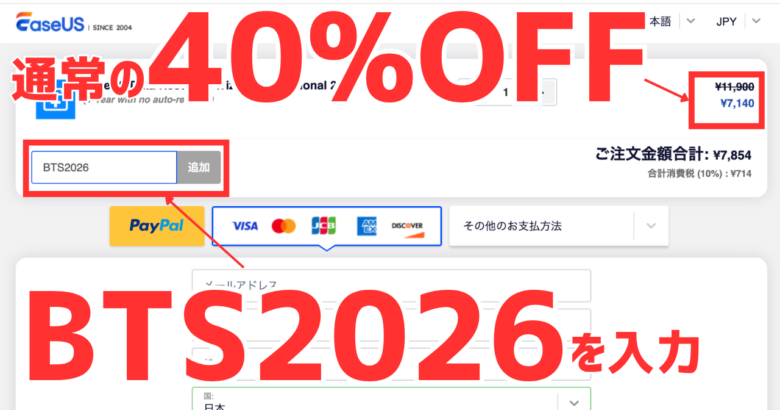
クーポンで40%OFF
現在、購入画面でクーポンコード「BTS2026」を入れると40%OFFになります。(2026年9月30日まで)。
まとめ
パソコンが突然起動しなくなって大切な家族の写真や重要なデータが取り出せない状況は、確かに絶望的に感じられます。
しかし、EaseUS Data Recovery Wizardを適切に使えば、多くの場合でデータを救出することが可能です。
専門業者に高額な費用を支払う前に、まずは無料版で復元できるかどうかプレビューまで試してみてください。
「どうしようもない」という絶望から「なんとかなる」という希望へ。この記事があなたの大切な思い出を取り戻すお手伝いができれば幸いです。