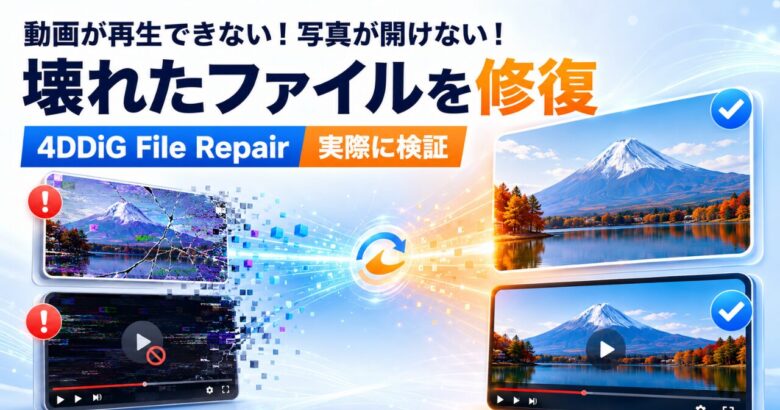
動画が再生できない・写真が開けないを解決!4DDiG File Repairで壊れたファイルを実際に修復検証
- 子供の結婚式の動画が開けなくなってショック。
- 仕事で使う写真がなぜか開かなくて困っている。
- 苦労して入力したExcelが急に開けなくなり途方に暮れている。
原因不明で開けないファイルは、慌てて試行錯誤を繰り返すと状況が悪化することがあります。
この記事では、こうした壊れたファイルを修復するソフト「4DDiG File Repair」で、開けなくなった写真や動画、Excelファイルが本当に直るのかを実際に検証しました。
検証に使うのは、自分で撮影した動画・写真をわざと破損させた本物の「壊れたファイル」。本記事はTenorshare様より製品提供を受けて作成した検証レビューです。
読み終えるころには、手元のファイルが直る見込みと、お金をかける前に無料で確かめる手順がわかります。直らなかったケースも包み隠さず紹介するので、購入前の判断材料にしてください。
- 開けないファイルが8割以上の確率で開ける状態に戻せた。
- 一般的なファイル修復の方が得意(JPEG、MP4など)。
- 直るかどうかの確認までは完全無料。まずは試してみるのが良い。
- 作業前にはコピーを取ることを忘れずに。
※今回のテストはサンプルであり、使用する環境で結果が変わることがあります。
4DDiG File Repairとはどのようなツールか?
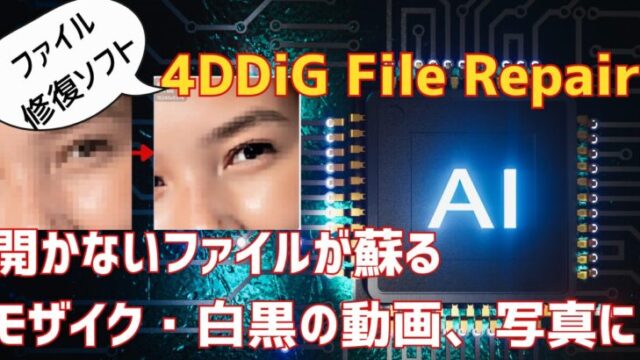
4DDiG File Repairは、Tenorshare社が開発する破損ファイルの修復専用ソフトです。壊れて開けなくなった動画・写真・ドキュメント・音声をAIで解析し、再び開ける状態に修復します。
- 動画修復:再生できないMP4・MOVなどを修復。
- 写真修復:開けないJPEGなどの画像ファイルを修復。
- ファイル・音声修復:Word・Excel・PDFや音声データにも対応。
- AI高画質化:低画質の写真・動画の鮮明化や白黒写真のカラー化。
AI修復と呼ばれるジャンルのソフトで、対応OSはWindowsとMacの両方。操作は基本的に「ファイルを追加して修復ボタンを押すだけ」なので、パソコンが苦手な人でも迷いません。今回はMac版の製品版ライセンスで検証しています。
ライセンスは1ヶ月・1年・永久の3種類。無料版でも修復とプレビューまで試せるため、直るかどうかを確認してから購入を判断できます。公式サイト経由の購入なら30日間の返金保証もあります。
動画修復テスト
動画が破損する主な原因は?
動画が再生できない・見れないときの主な原因は次のとおりです。
- 撮影・録画の途中でバッテリー切れや強制終了が起きた。
- スマホやSDカードからの転送・コピーが途中で失敗した。
- SDカードやUSBメモリの劣化・不良でデータの一部が壊れた。
- ファイルの管理情報が壊れ、中身は無事でも開けなくなった。
共通する鉄則がひとつ。壊れたファイルを上書き保存したり変換したりせず、必ずコピーで作業することです。元ファイルを守っておけば、修復のチャンスは残ります。
実際に検証:4DDiG File Repairで再生できない動画を修復
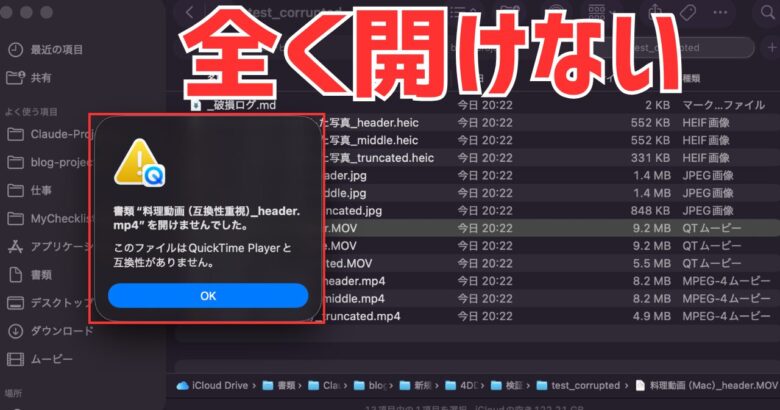
検証用に、自分で撮影したMP4形式とMOV形式の動画を意図的に破損させたファイルを用意しました。壊し方はヘッダーを破損させたものと、動画の中盤にてデータを5箇所破損させたものの2種類です。
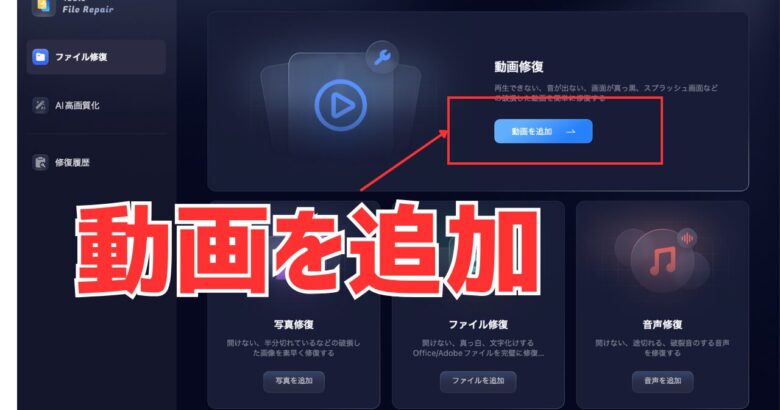
修復手順は3ステップ。
STEP1:4DDiG File Repairを起動し「動画修復」を選択。壊れた動画をドラッグ&ドロップで追加します。
STEP2:「すべてを修復」をクリック。待ち時間は数秒でした。
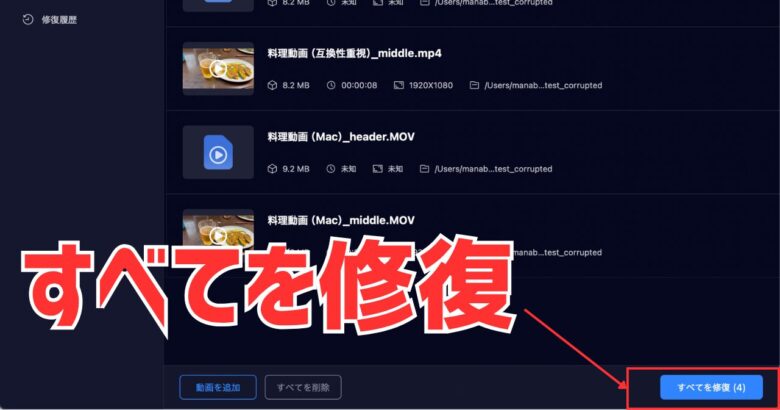
STEP3:プレビューで確認して保存。
MP4形式の動画は完璧に修復された
全く開けない状態になったMP4の動画が修復され完全な状態に蘇りました。

MP4の動画は完璧に修復された。
MOV形式の動画は開けるようになったが画像乱れあり
MOV形式の動画も、全く開くことができない状態からファイルが開く状態になりました。
ただし、多少の画像の乱れが見られました。
修復時間もMP4に比べて、やや時間がかかりました。
MOV形式とは、Appleが開発した動画ファイル形式でWindowsなど他デバイスでは互換性が低いことがあります。
動画の中盤で5箇所のデータ破損
ヘッダー以外にも動画の中盤でデータを大きく壊した動画でも試してみました。
ファイルを開くことができましたが、後半に動画が停止するなどやや画像乱れが見られました。
写真修復テスト
写真が破損する主な原因は?
- 撮影直後の書き込み中に電源が落ちた・カードを抜いた。
- 転送・ダウンロードの失敗でファイルの一部が欠けた。
- SDカードの不良や誤操作からの復元でデータが壊れた。
壊れたファイルを上書き保存したり変換したりせず、コピーで作業をすることでファイルを修復できる可能性が高まります。
実際に検証:開けない写真を4DDiG File Repairで修復
写真も検証用に、自分で撮影したJPEG形式とHEIC形式の画像を意図的に破損させたファイルを用意しました。壊し方は「ヘッダーを破損」させ、全く画像が開かない状態になっています。
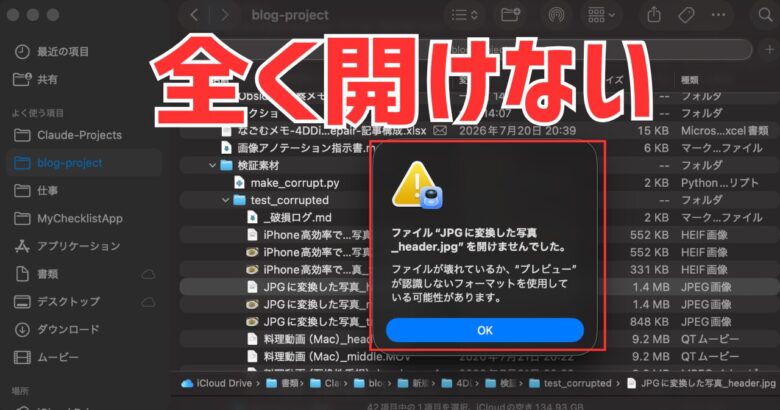
JPEG形式の画像は完璧に修復された
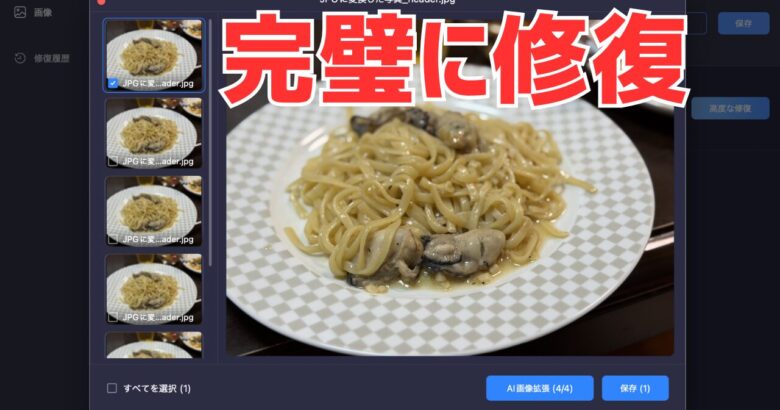
全く開くことができなかった写真が完璧な状態で開けるようになりました。
HEIC形式の画像は失敗
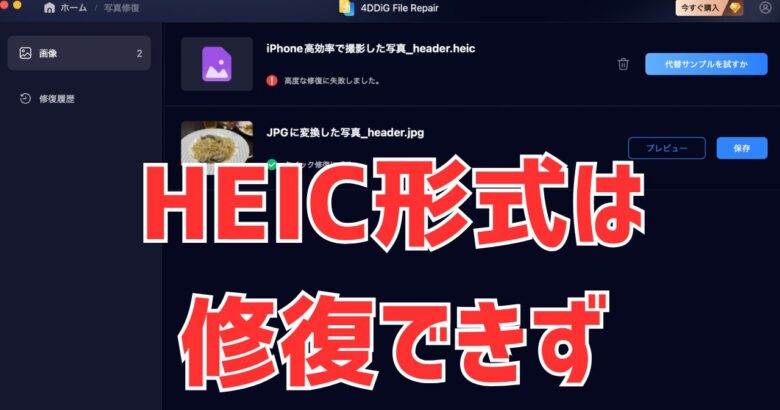
HEIC形式の画像は、修復できませんでした。
ファイルの壊れ方にもよるかもしれませんが、ファイル形式によって得意、不得意があるように思いました。
ちなみにHEIC形式とは、iPhoneで「高効率」の設定をした際のファイル形式です。JPEGよりも少ない容量で高画質に保存できますが、Windowsなど他のパソコンで開けることができないことが多い形式です。
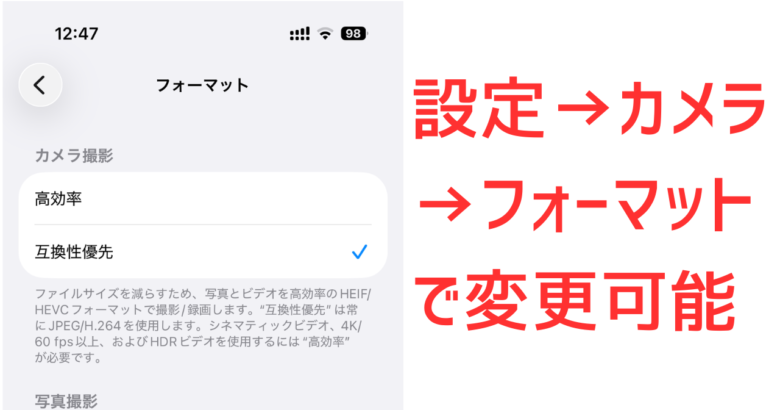
iPhoneの設定(カメラ→フォーマット→互換性優先)にすることで一般的なJPEG形式で保存できます。アップル製品以外で写真を使う可能性がある方は互換性優先に変更をしておくことをおすすめします。
Excel修復テスト
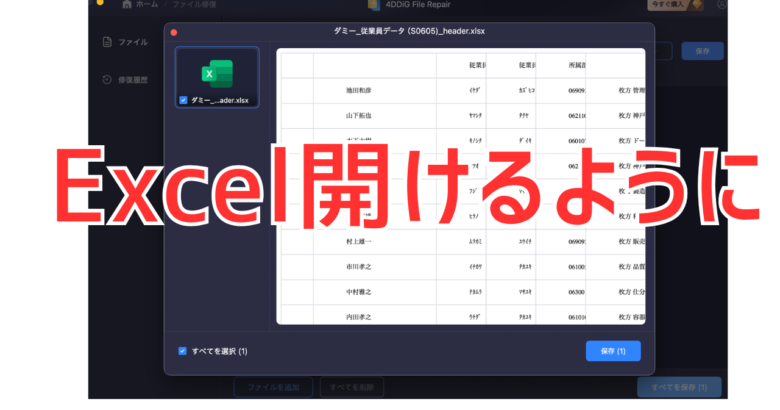
開くことができないExcelデータ(ヘッダー破損・中盤のデータ破損)も同様に4DDiG File Repairで修復テストを行いました。
結果は、普通に開けることができ、目視の限りは中身のデータの乱れもありませんでした。
4DDiG File Repairの他の機能について
今回検証した開けないファイルの修復のほかにも、次の機能があります。
- 動画品質修復:動画の途切れ・ちらつき、再生エラーコード、動画の音ズレ、動画が固まる、動画の音が出ない、再生できない、画像が粗い動画、動画の読み込みが遅い
- 音声修復:ノイズが入った・再生できない音声データを修復。
- ファイル修復:Word/Excel/PDFのデータ修復。
- AI高画質化・カラー化:低画質写真の鮮明化、白黒写真のカラー化、モザイク除去など。
AI高画質化やカラー化の実演は、当サイトの4DDiG File Repairのレビュー記事で詳しく紹介しています。古い写真をきれいにしたい人はそちらをご確認ください。
4DDiG File Repairを使ってみた感想は?
| 検証内容 | 結果 |
|---|---|
| 開けないMP4動画 | 完全修復。最後まで正常に再生 |
| 開けないMOV動画 | 開けることはできたが、画質に乱れ |
| 中盤データも破壊の動画 | 開けることはできたが、画質に乱れ |
| 開けないJPEG写真 | 完全修復。元の解像度のまま復活 |
| 開けないHEIC写真 | 修復できず |
| 開けないExcel | 完全修復。 |
良かったのは、「本当に壊れているファイル」への強さと手軽さです。エラーで開けない動画・写真がドラッグ&ドロップと数クリックで戻るのは、専用ソフトならでは。
修復前にプレビューで結果を確認できるので、「買ったのに直らなかった」という失敗を避けやすいのも良心的です。

無料版でプレビューまで確認できるから、「直るのを見てから買う」が正解。
まとめ
壊れて開けない動画・写真を、4DDiG File Repairで実際に修復できるか検証しました。
結果は、8割以上でデータが壊れて開かない状態から、開くことができる状態になりました。一方で条件により直らないケースもあり、「何でも直る魔法」ではありません。

一般的なJPEGやMP4などのファイル修復が特に得意な印象。
検証してわかった4DDiG File Repairの実力は、「データは残っているのに開けない」ファイルに強いこと。動画修復・写真修復を手軽に試せるソフトとして、手元に置いておく価値は十分あります。
もし今、開けないファイルを抱えているなら、やることは2つだけ。
- 元ファイルに上書きせずコピーを取る。
- 無料版の4DDiG File Repairに読み込ませて、プレビューで直るか確認する。
直ることを確認してからライセンスを購入すれば、無駄がありません。

思い出の動画は撮り直せない。直せる可能性があるうちに試す価値はある。
▶ あわせて読みたい:4DDiG File RepairのAI高画質化・カラー化機能レビュー