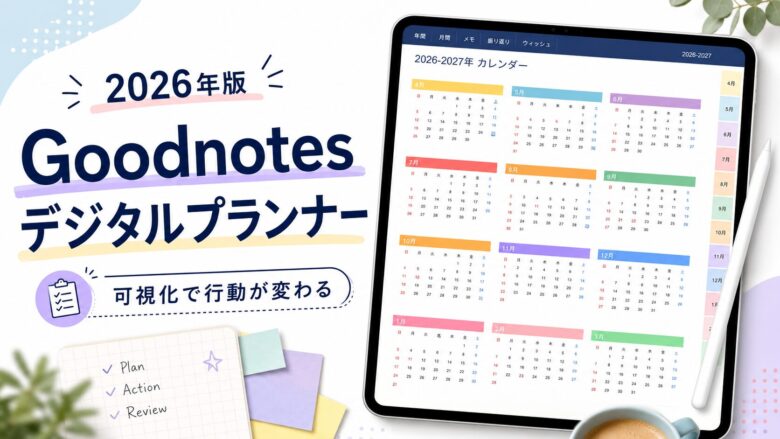
【2026年版】Goodnotesデジタルプランナー|可視化で行動が変わる方法
- 手帳を色々試したけど、結局使いこなせていない
- Googleカレンダーは書くスペースが足りない
- 紙の手帳は荷物になるし、紛失が怖い
手帳は自分に合ったものを使わないと、予定を管理できないばかりか、日々の生活が惰性で流れてしまうことになりかねません。
私は2020年からGoodnotesを使いながら、手書きの手帳とデジタルの手帳の両方を試してきました。
この記事ではGoodnotesで使える「ハイパーリンク付きデジタルプランナー」を紹介します。
この記事を読めば、あなたにピッタリのデジタルプランナー(手帳)が見つかり、日々の生活が目的を持って過ごせるようになるはずです。
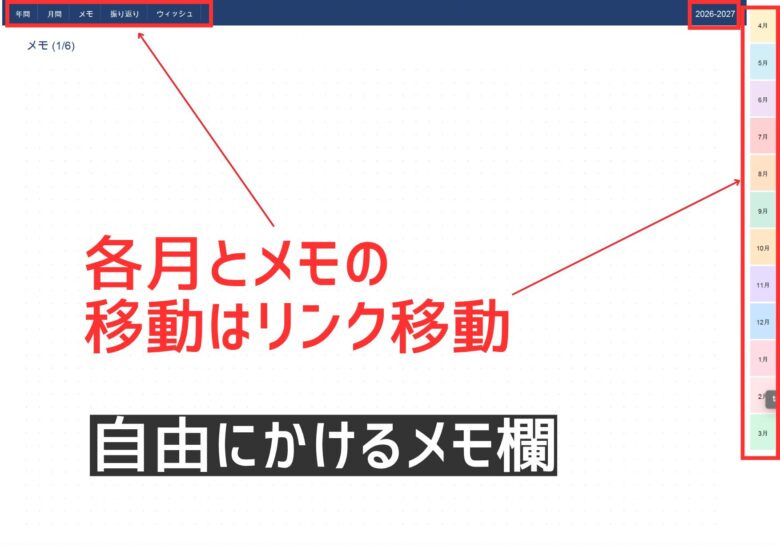
- リンクを埋め込んでいるので、年間カレンダーから月間カレンダー等の行き来が一瞬。
- 時間管理マトリックス(重要度×緊急度)の考え方を全面的に取り入れた「マトリックスプランナー」
- 時間があるようで案外短い大学時代を充実させるための大学生専用のプランナー
- ライフイベントが集中する30代を乗り切るためのプランナー
- 育児・教師・読書など特性に応じたデジタルプランナー
デジタルプランナーとは?
ここでのデジタルプランナーとは、iPad上で書き込める手帳のことです。
紙の手帳のように手書きで書き込みながら、タップひとつで目的のページへジャンプ・検索できる「アナログの自由さ」と「デジタルの便利さ」を両立した、いいとこどりの手帳です。
Googleカレンダーや紙の手帳との違い
| 紙の手帳 | Googleカレンダー | デジタルプランナー | |
|---|---|---|---|
| 手書きの自由度 | 思い通り | 手書き不可 | 思い通り |
| ページ移動の速さ |
手でめくる 俯瞰性は高い | ボタンで一瞬 | リンクで一瞬 |
| 持ち運び | 荷物になる | 荷物なし | 荷物なし |
| 紛失リスク | 高い | なし | なし |
| 書くスペース | 余白に | 決められた場所のみ | 自由に拡大・縮小 |
| 専門性 (大学生専用など) | ある | なし | ある |
| 検索機能 | 不可 | 最強 |
手書き・テキスト 検索可能 |
中身を人に見られたくない
もともと私は手書きの手帳を愛用していました。
自由に書けるし、全体が俯瞰できていいのですが、手帳をどこかに忘れてしまった時には、毎回とても焦っていました。
というのも、私は予定を書くのはもちろんのこと、心がけていることや日記的なものも書いていたので、人に見られると相当に恥ずかしいのです。
iPadなら顔・指紋認証でないと開けられないので、人に見られない。
実はこれが、紙ではなくデジタルプランナーを選んだ大きな理由です。

物をなくしがちな私の場合は、紙の手帳は便利だけど怖い。
日本語のデジタルプランナーは案外少ない
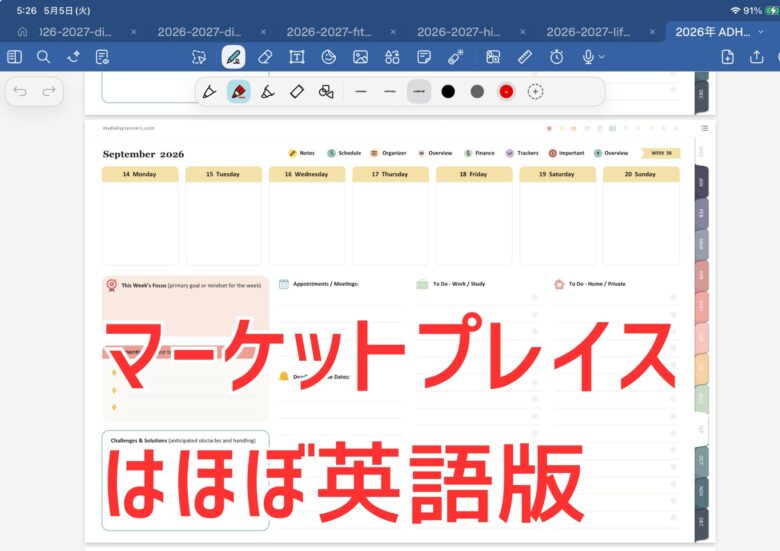
ハイパーリンク付きのデジタルプランナーは、Goodnotesマーケットプレイスでたくさん見つかります。高機能なのですが、海外製のため英語のものが大多数です。
日本語で・ハイパーリンク付きで・自分の立場に合ったプランナーは、なかなか見つか離ません。「ないなら自分で作ろう」そう思ってプランナーを作り始めました。
次からは、各デジタルプランナーを紹介していきます。
デジタルプランナー(シンプルな手帳)
シンプルなデジタルプランナーです。
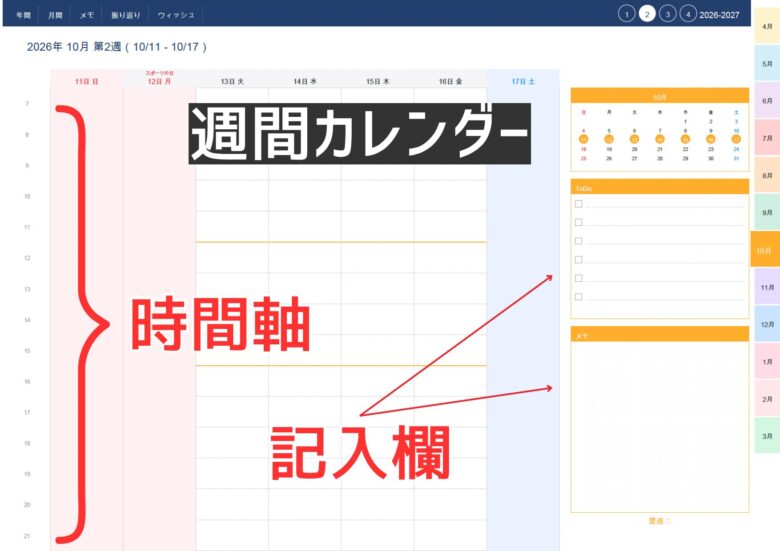
年間・月間・週間カレンダーで構成されていて、それぞれリンクで繋がっています。
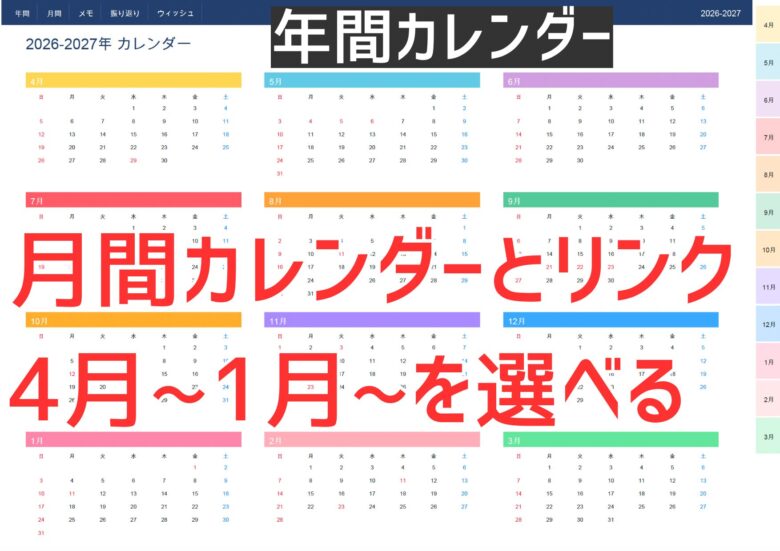
日本の祝日に対応しています。
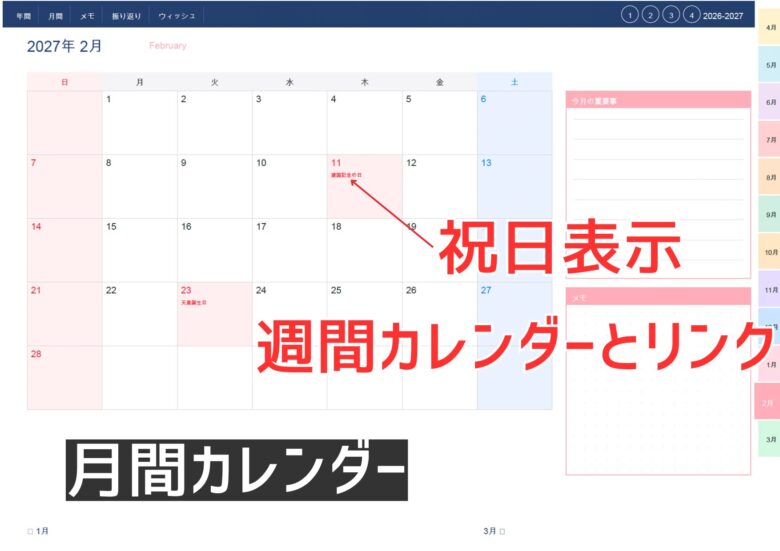
週間カレンダーには1週間のやることリストと日々のタイムスケジュールを記入できます。
プランナーの最後には、自由に書けるメモが入っています。
マトリックスプランナー(時間管理)
『7つの習慣』で有名な時間管理マトリックス(緊急-重要の4象限)を、毎週の手帳に組み込みました。
主体的に考えて充実した日々を過ごせることを最も重視して作っています。
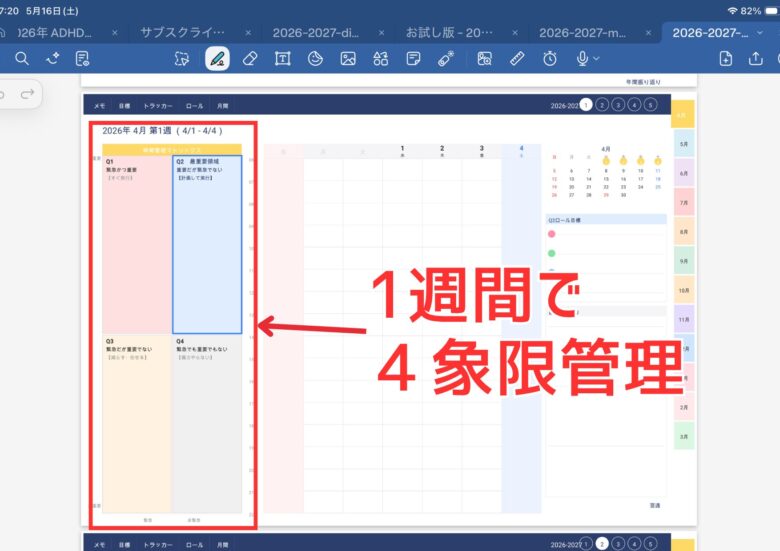
このプランナーで一番のポイントになるのが、1週間ごとの「時間管理マトリックス」ページです。
| 項目 | 例 |
|---|---|
| 急ぎで重要 | 〆切のある重要な仕事 |
| 急ぎじゃないけど重要 | 家族との時間、勉強、仕組み作り |
| 急ぎだけどそこまで重要じゃない | あまり大事でない頼まれ仕事 |
| 急ぎでも重要でもない | 目的なくテレビを見る |
1週間で「急ぎで重要」「急ぎじゃないけど重要」「急ぎだけどそこまで重要じゃない」「急ぎでも重要でもない」の4つを書き出すことで、表面的な忙しさに巻き込まれることが少なくなります。

『7つの習慣』では1週間ごとの管理が推奨されています。
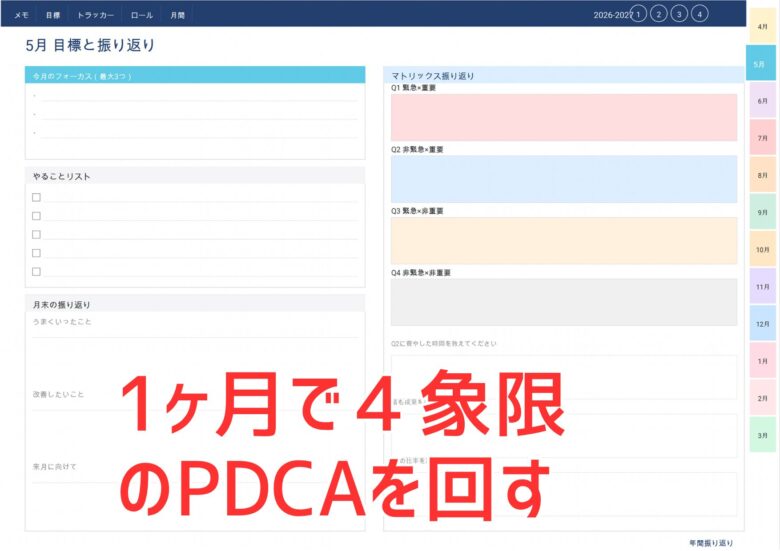
1ヶ月ごとに、目標と振り返りを行い、PDCAを可視化するページです。
「急ぎじゃないけど重要」なことは「投資的」な意味合いがあります。
例えば、勉強したり、人間関係を作ったり、仕組みを作ったり。
惰性で過ごしていると後回しにされがちなため、そこを意識できるように構成しています。
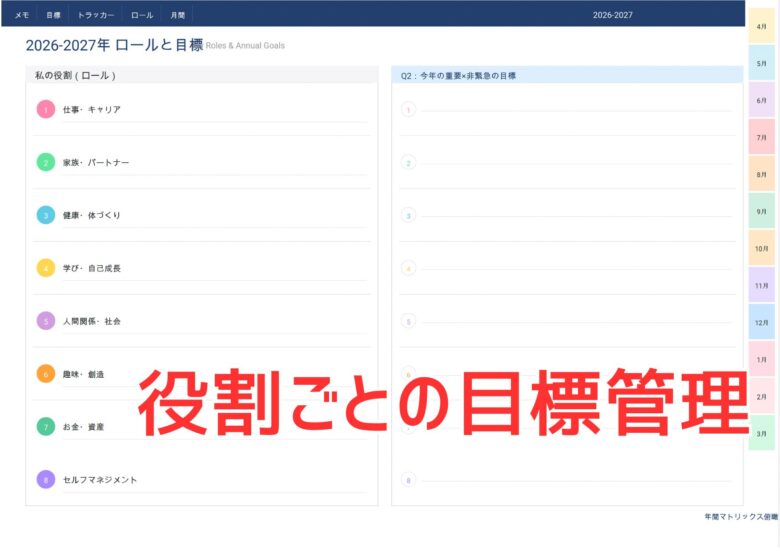
1年間の目標を書くページです。
皆、色々な役割を持っています。
例えば、家族の中では「父親」、仕事では「係長」、勉強では「受験生」など。
それぞれの役割によって目標も変わってくるはず。
その役割を明確にした上で、目標を具体化することで、本当にやるべきことが見えてきます。
『7つの習慣』の愛読者の私としては一番自信のあるプランナーです。
大学生プランナー
「気付いたら3年生。ガクチカ、何も書けない…」――そんな後悔をしないための、大学生専用プランナーです。
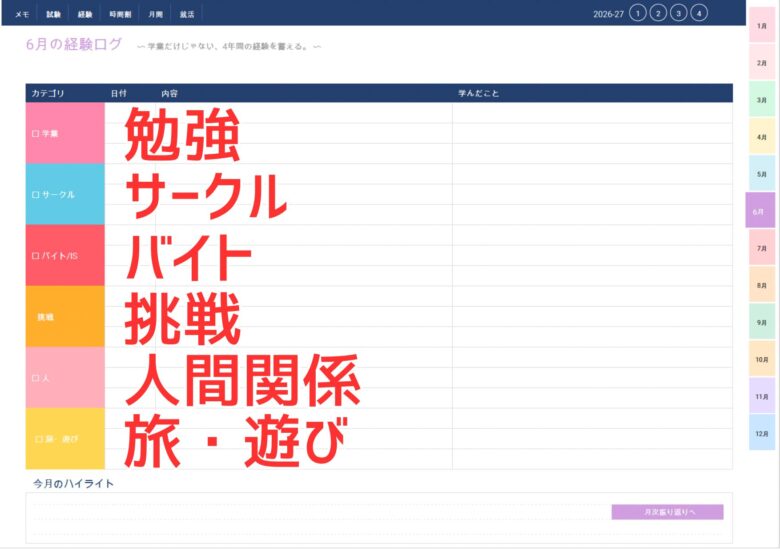
大学生は、時間を自由に使えます。それゆえ、意識していないと惰性で過ごしてしまいがちです。
毎月、勉強・サークルなど項目ごとに得た経験を可視化することで、新しい挑戦ができているかを振り返ることができます。
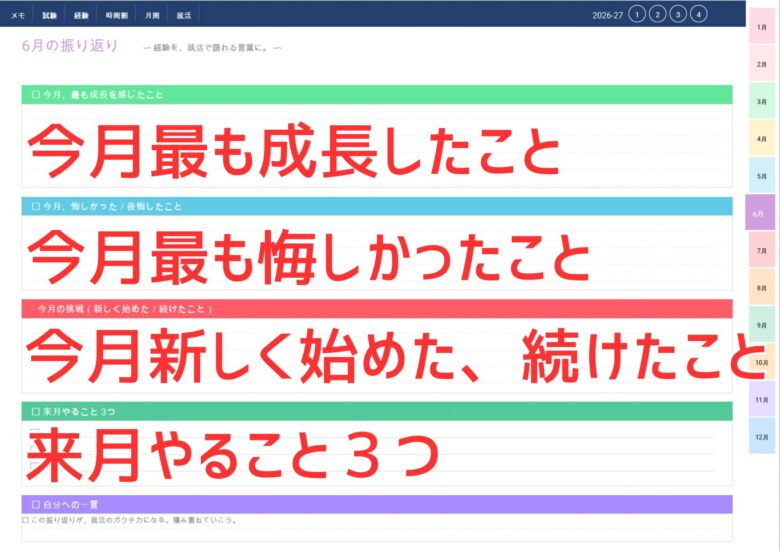
1ヶ月ごとに、上記画像のような内容を意識的に書くことで、就活のときにいくらでもネタができます。就活はいいことばかりではなく、うまくいかなかった時にどう思い、どう行動したのかも大事。頼りになるのは、記憶ではなく記録です。
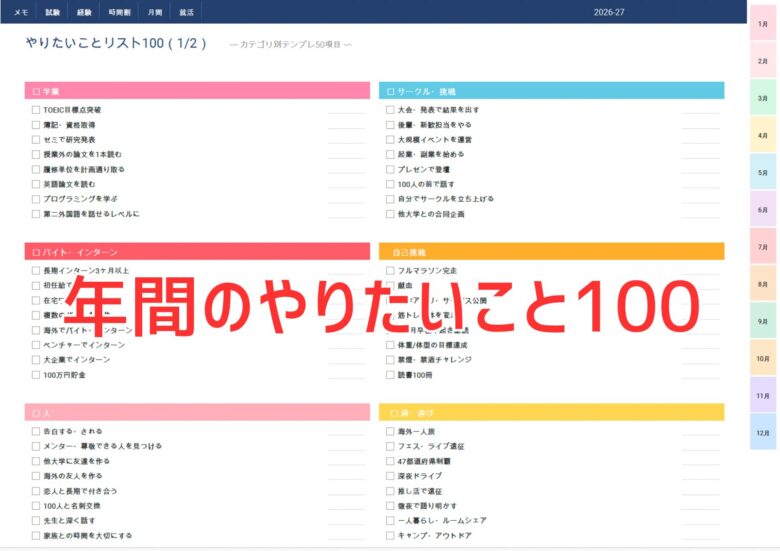
大学生は、社会人に比べて圧倒的に自由に使える時間が多い。
とはいえ、やりたいことを自分で思いつかないのも事実。
上画像の「やりたいことリスト100」テンプレートからヒントを得られます。
もちろん、自分でゼロから書ける「年間やりたいことリスト」のページもあります。
高校生プランナー
高校時代は、自分が何に向いているのか?どんな進路に進むのか漠然とした不安を抱えているものです。
他の人に見られないiPadのプランナーだからこそ、そんな不安と真正面から向き合うことができます。
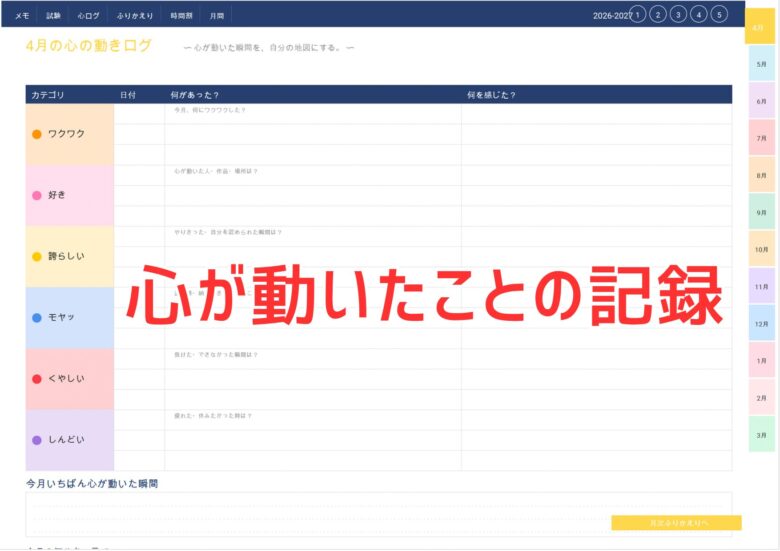
将来やりたいことは、「これワクワクするかも」「なんか続けられそう」といったちょっとした心の動きから気づくものです。
この思いを手書きで形にすることで、漠然とした悩みが少し解消するかもしれません。
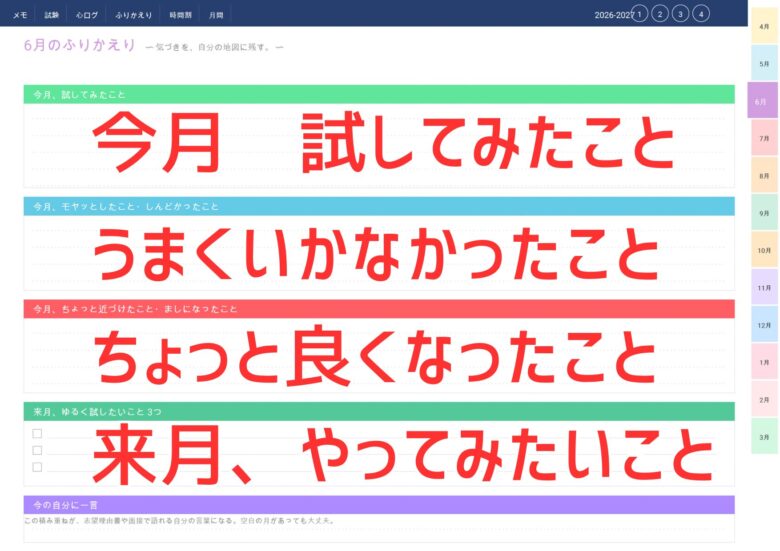
毎月の振り返りのページです。
何もないな、と思っても書こうと思って画面に向かうと何かしら書けることがあるものです。可視化することで、次月のやる気につながります。
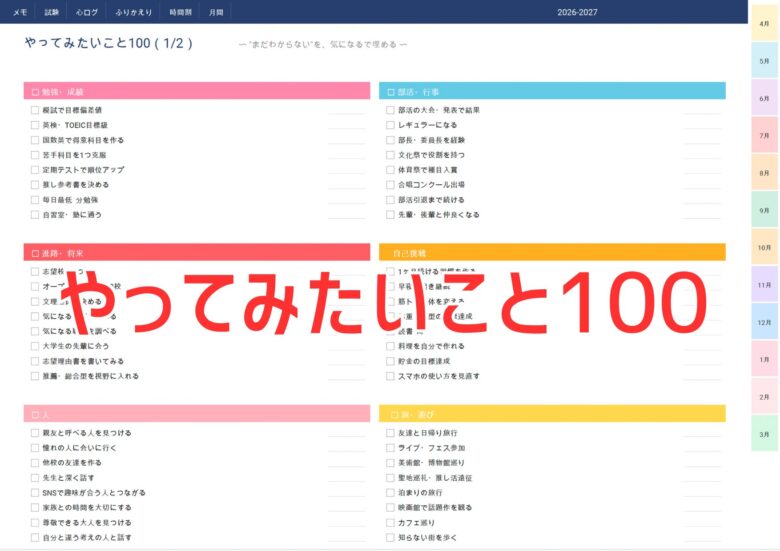
色々な経験を積めば、向いていることが実感として分かります。
しかし、意識しないと新しいことにチャレンジすることは難しい。そもそも、挑戦したいことが何なのか分からないという人が大多数でしょう。
「やってみたいこと100」は、チャレンジを後押しするページです。
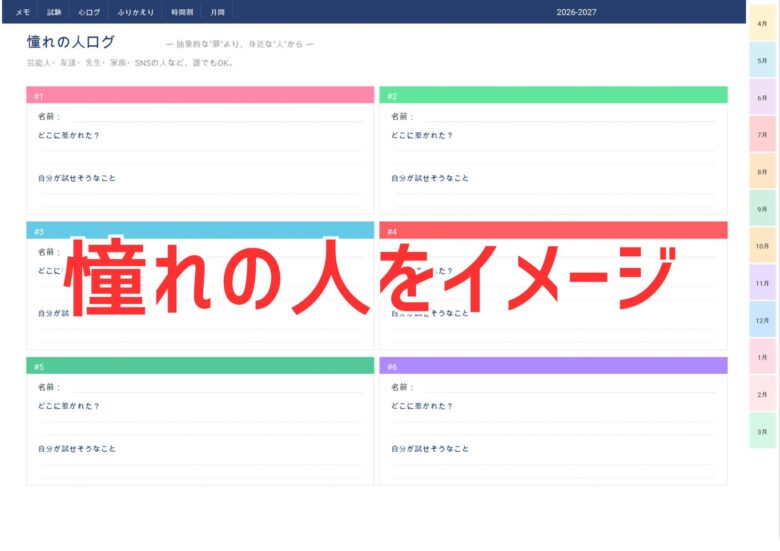
憧れている人がいても、普通は口に出して言わないし、ましてや文字にすることもないものです。それを可視化することで、自分でも気づかなかった価値観が見えてきます。
人に見られる心配がないiPadならでは。
30代社会人プランナー
結婚・出産・住宅購入・転職・昇進…人生を左右するライフイベントが集中する30代。
仕事・お金・家庭・自分自身をバランスよく見渡せるプランナーです。
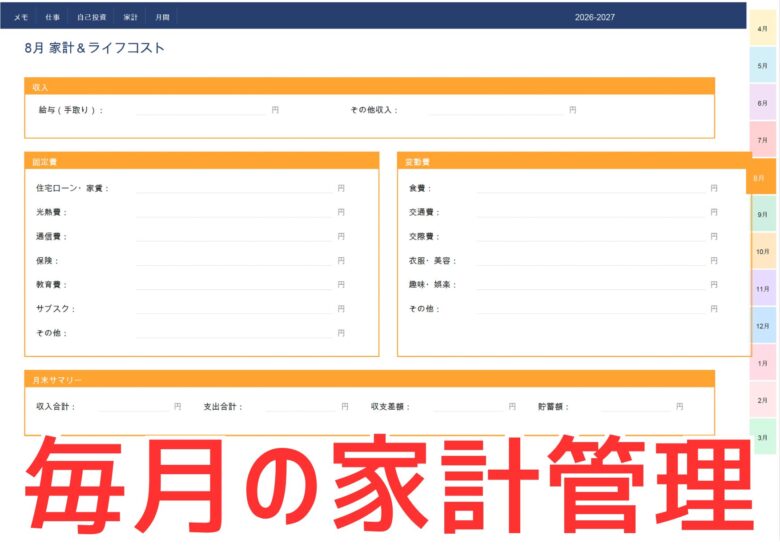
とにかく出費がかさむ30代。毎月の家計管理をしっかりしないと、お金で苦労することになってしまいます。無駄な固定費を見直すためのページです。
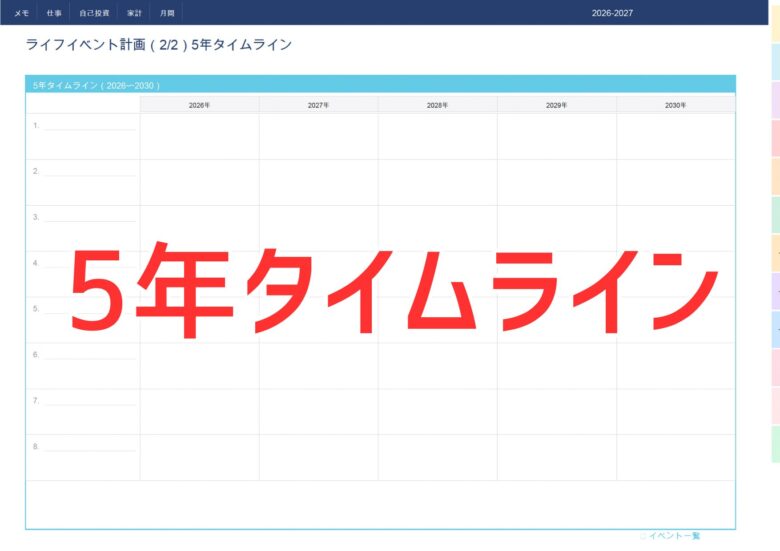
結婚や引っ越し、昇進、転職と環境が変わることが多い30代。
短期的な視点で決定すると、取り返しがつかないことになりかねません。
その時の気持ちを大切にしつつも、長期的な視点で「どうなりたいのか」を考えるきっかけとなるページです。
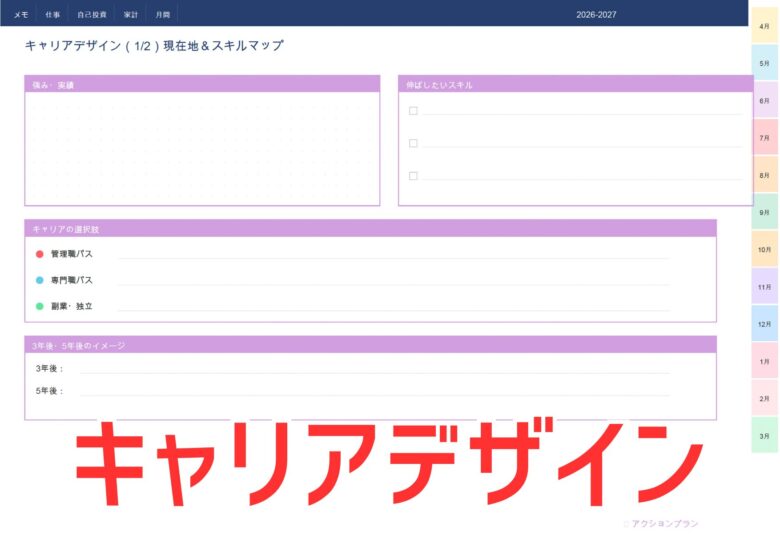
責任の重い仕事を任されることが一気に増えてくる30代。先を見据えてどんなキャリアを歩んでいくべきかを考える機会を設けるためのページです。

30代は「人生のかじ取り」をする年代。お金・キャリア・家族のことをじっくり考えるきっかけに。
育児プランナー
0〜6歳のお子さんを育てるママ・パパのためのプランナーです。子どもの成長も、毎日の育児も、ぜんぶ「見える化」できます。
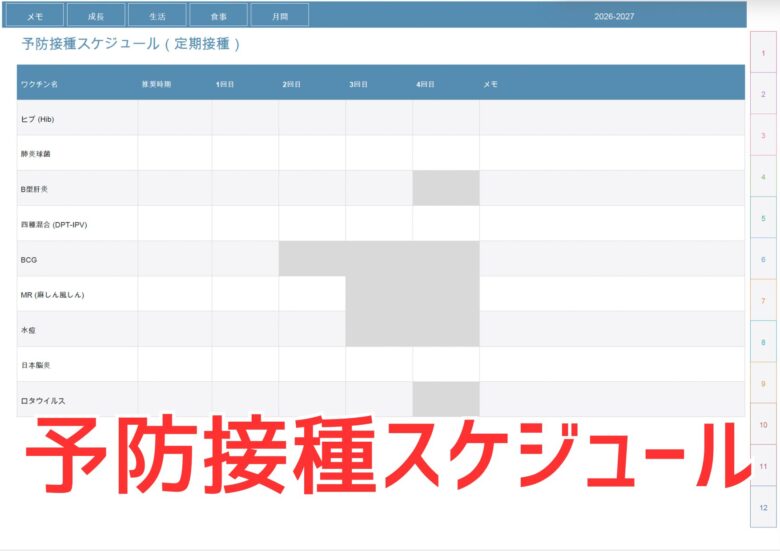
予防接種スケジュールは、定期接種と任意接種の両方に対応しています。
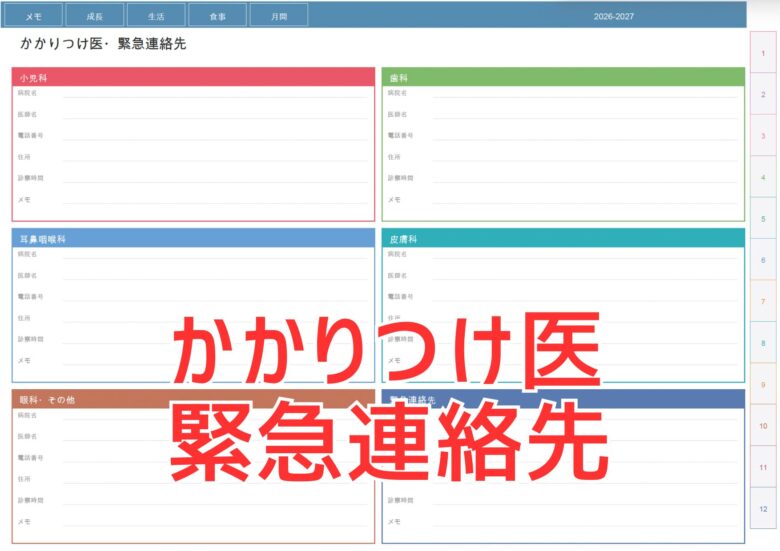
子どもは体調を崩しやすいもの。いざという時に慌てないように、病院を調べてまとめておけば安心です。
その他のデジタルプランナー
中学校・高校教師向けデジタルプランナー
看護師・医療従事者向けデジタルプランナー
シフト管理にも
フィットネスプランナー
記録で結果が良くなる
読書プランナー
読みたい本・読んだ本を記録
Goodnotesへの取り込み方法
購入したプランナー(PDFファイル)をGoodnotesに取り込む方法は、とても簡単です。
方法1:PDFをGoodnotesで開く(最も簡単)
- ダウンロードしたPDFファイルを長押し(またはタップ)
- 「共有」メニューから「Goodnotesで開く」を選択
- 保存先のフォルダを選んで「読み込む」をタップ
方法2:ドラッグ&ドロップ
- Split View(画面分割)でファイルアプリとGoodnotesを並べて表示
- PDFファイルをGoodnotesにドラッグ&ドロップ
方法3:Goodnotesメール
- Goodnotesの設定で「Goodnotesにメールする」をONにする
- 表示されるメールアドレスにPDFを送信
- 自動的にGoodnotesに新規ノートとして追加される
パソコンからiPadに送る場合は、Goodnotesメールが一番楽です。メールアドレスをアドレス帳に登録しておくと便利。
Goodnotesの詳しい使い方は、こちらの記事で解説しています。
▶ 【2026年保存版】Goodnotes完全ガイド|使い方11項目+活用法10選を全網羅
▶ 【2026年度版】やらないと損をするGoodnotesおすすめ設定5選
まとめ
Goodnotes用のデジタルプランナーを紹介しました。
デジタルプランナーは、紙の手帳の「手書きの自由さ」と、デジタルの「検索性・携帯性・リンク機能」を兼ね備えた、まさにいいとこどりのツールです。
個人的には、紙の手帳も好きなのですが、物忘れが多い私にとっては、置き忘れで中身を見られるのが嫌という気持ちが大きいです。
予定に振り回されず、主体的に行動するためにデジタルプランナーを使ってみてはいかがでしょうか。
▶ 【2026年保存版】Goodnotes完全ガイド|使い方11項目+活用法10選を全網羅
▶ 【2026年度版】やらないと損をするGoodnotesおすすめ設定5選
▶ 【暗記マーカー】Goodnotesマスキングテープで穴埋め問題対策!