【2025年最新版】iPadタッチペン選び方完全ガイド、失敗しない3つのポイント
「ペンの種類が多すぎてどれがいいのか分からない。」そんな悩みを抱えていませんか?
iPadのタッチペンは2万円超から2千円以下のものまで価格差が非常に大きく、様々な機能の必要性もとても分かりにくくなっています。
低価格のモデルで使い物にならないと困るし、かといってオーバースペックの割高なペンも買いたくないですよね。
この記事では、4年間4種類のペンを仕事で使ってきた経験から、本質的なペンの選び方を解説しています。
他の記事に書かれていない内容もふんだんに記載されていますので、ペン選びの失敗が格段に減るはずです。
- すぐ起動してすぐ書けることが一番大事。
- 常に途切れずに使える安定性が大切。
- 特殊機能はなくても困らない。
ペン選びで大切な要素
- すぐ起動してすぐ書ける。
- 常に途切れず、安定してペンが書ける。
ペン選びで最も大切なことは上記の2点です。
どれもペンとして当たり前の機能ですが、これがキチンとできるペンを使うかどうかでiPadライフが変わります。
すぐ起動してすぐ書けることが一番大事
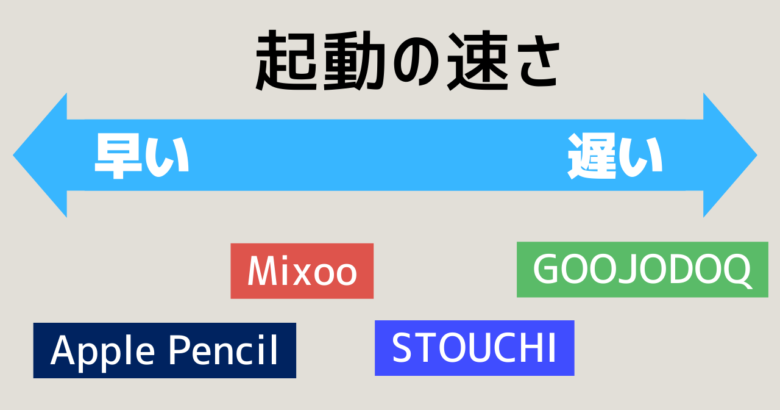
iPad用のペン選びで最も大切なことは、ペンを握ったらすぐにiPadに書けることです。
「そんなの当たり前じゃないか!」と思うかもしれませんが、実はすぐ書くことができないペンが多いのです。
例えば、「GOOJODOQ」。
側面充電ができて大人気のペンですが、起動するためにボタンの3秒長押しが必要です。
一度スリープに入ると、書きたい時にすぐに使うことができません。
すぐに書けないと、イライラするし、それが原因でiPad自体を使う気が失せてしまう原因にもなり得ます。
途切れず安定してペンが書ける
- 使い始めに何故かペンが描けないことがある。
- 書いている途中に、一瞬書けなくなる瞬間がある。
上記のような現象があるペンがあります。
いつ途切れるか分からないペンを使うのは強いストレスになります。
基本機能が充実しているおすすめペン
起動の速さで一番優秀なペンは純正Apple Pencilです。
ペンを握ったら、何もしなくてもすぐに使うことができます。
\ やっぱり純正/
安定感・使い勝手No1
他のサードパーティー製のペンは起動させるために何かボタンを押す必要があります。
そのボタンの反応の良さが際立って良いのが、「Mixoo タッチペン」。
お尻のボタンをポンっと押せばすぐに書くことができます。
Apple Pencil、Mixooはもちろんペンのかすれもありません。
\ 基本機能完璧Mixoo/
2,000円で買える激安ペン
特殊機能は本当に必要なのか?
側面充電はなくても困らない
側面充電とは、iPadの側面から自動的に充電される機能です。
ペンを充電する必要が完全になくなるので、重要と思われている機能です。
しかし、側面充電があるモデル、ないモデルを両方試した結論として、側面充電はなくても特に困らない機能です。
理由は2点あります。
- 数分で充電が完了する
- 1回の充電で長時間持つ
①数分で充電が完了する
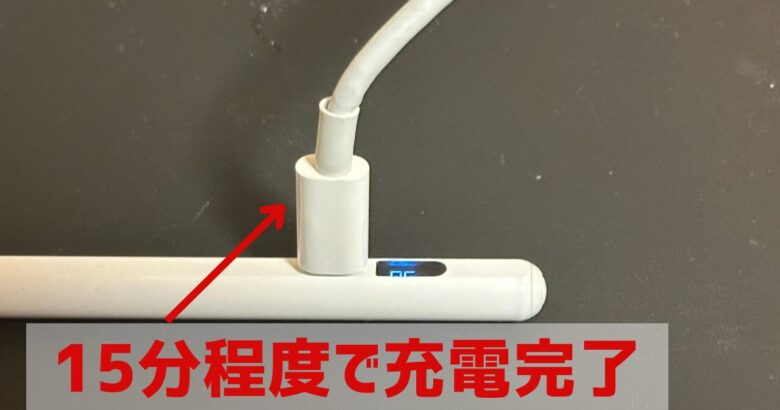
ペンの充電はケーブルを刺して数分で終わります。
バッテリーが完全に切れた状態でも15分程度で充電完了。
ほとんどの場合、充電が切れる前にケーブルに刺すので、体感的には5分程度です。
②1回の充電で長時間もつ
たいていのペンは連続使用10時間程度持ちます。
勉強で1日中iPadとペンを使い続ける人でさえ、iPadと同程度のバッテリーもちです。
ネット閲覧や動画を見る一般ユーザーなら数日に1回充電すれば十分な頻度で済みます。
磁気吸着は必須

iPadの側面にマグネットでくっつく機能です。
この機能はあった方が良いです。
理由は紛失防止に役立つから。
ペンを使わない時に、この機能がないと適当に置いてしまい紛失の原因になります。
おすすめは、磁気吸着が強いモデル。
マグネットが弱いと簡単に取れてしまい紛失の原因になります。
ペンのショートカットは不要
GOOJODOQでは、お尻のボタンを押せば、起動しているアプリを終了させるなどショートカットボタンを割り当てることができます。
しかしショートカットボタンを押すのと、iPad本体を操作することにかかる時間はほとんど変わりません。
なくても全く困りません。
ダブルタップで消しゴムに切り替えは重要ではない
Apple Pencilにはペンをダブルタップするとペンから消しゴムに切り替える機能があります。これはメモアプリをよく使う人にとっては便利です。
しかしながら、例えばGoodnotesでは消しゴムを使った後は自動的にペンに戻す設定で補完できる部分もあるため、特に困ることはありません。
筆圧感知はプロのイラストレーターには必須、一般の人には不要
筆圧感知とは、強い力で描けば太く、弱い力で書けば細く書ける機能です。
プロのイラストレーターの方にはほぼ必須の機能です。
しかしながら、本格的にイラストを描かない人には特に必要のない機能です。
最近のサードパーティー製のペンはかなりレベルが上がっていますが、筆圧感知に関してはApple Pencilでないと使うことができません。
「探す」アプリで紛失防止
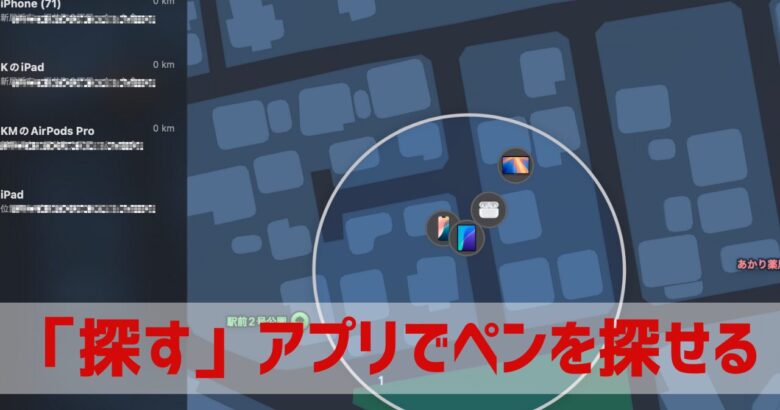
ペンをなくした経験がある人は結構いるのではないでしょうか?
1本2万円超えのペンをなくすと、しばらく立ち直れそうもありません。
Apple Pencil Proでは、待望の「探す」が搭載されています。
もし紛失してしまっても、iPhoneやiPadから場所を特定できるので安心。
残念なのは、対応しているのがApple Pencil Proのみである点です。
おすすめのペン
Mixoo 【LED電量表示・15分急速充電】タッチペン
このペンの特徴は「基本機能の確かさ」と「低価格」。
基本機能とは「すぐ起動してすぐ書ける」「常に安定してペンが使える」ことです。
特別な機能はついていませんが、全くストレスなく使うことができます。
側面の磁気吸着も強力。
バッテリーの残業が一目で分かることも嬉しい点です。

\基本機能完璧Mixoo/
2,000円で買える激安ペン
Apple Pencil Pro
iPad用タッチペンの最高峰です。
「探す」機能で紛失防止に対応した唯一のモデル。
また従来のApple Pencilの機能に追加して「スクイーズ機能」「バレルロール機能」を搭載。仕事・勉強で使う時にも、細かい時短ができます。
残念なのは、対応しているiPadは、最新のiPadに限られること。
対応iPadは、13 インチ iPad Pro(M4)、11 インチ iPad Pro (M4)、13 インチ iPad Air(M2)、11 インチ iPad Air(M2))のみでそれ以外では全く使えません。
\ やっぱり純正/
安定感・使い勝手No1
イマイチだと思うペン Apple Pencil(USB C)
Apple Pencilの大きな特徴は、筆圧感知です。
しかし、このモデルには筆圧感知の機能がありません。
かなり機能が制限された上で13,800円の価格はちょっとコスパが悪いです。
対応モデルに注意
iPad用のタッチペンは対応していないモデルを買ってしまうと、全く使うことができません。
ペンを購入する時には、かなり慎重に自分の使っているiPadのモデルと対応をしているかを必ず確認するようにしてください。
資金に制限がある場合はアプリを優先
iPad用タッチペンは資金に余裕があれば、Apple Pencilが最もおすすめです。
Apple Pencilを買っておけば、使っていて不満はまずないでしょう。
しかしApple Pencilは価格が高すぎます。
高いペンを買ったためにアプリを諦めていては本末転倒です。
iPadはアプリが命。
高品質なアプリは、日々の生活改善に役立ち、未来を変えてくれます。
資金に制限がある場合には、ペンは安いモデルに抑えて、納得のいくアプリを使うことをおすすめします。
まとめ
iPad用のタッチペンの選び方について解説しました。
- すぐ起動してすぐ書けることが一番大事。
- 常に途切れずに使える安定性が大切。
- 特殊機能はなくても困らない。
ペン選びで最も大切なことは、基本機能です。
すぐ起動してすぐ書けないと、イライラして勉強や仕事も進みません。
また、ペンが途中で反応しなくなったり、線が途切れることが少しでもあると、使うのが嫌になってしまいます。
特殊機能はほとんどの機能がなくても困りません。
それよりも、基本機能を重視して買った方が間違いがありません。
ただし、筆圧感知だけはイラストレーターの方にはほぼ必須機能となります。
逆に言うと、一般ユーザーは特に必要ありません。
今は激安のタッチペンでも必要十分な性能を持ったペンが出ています。
iPadはアプリが命。
高いペンよりも、アプリに投資した方が幸せなiPadライフを送れるはずです。
\ 基本機能完璧Mixoo/
2,000円で買える激安ペン