



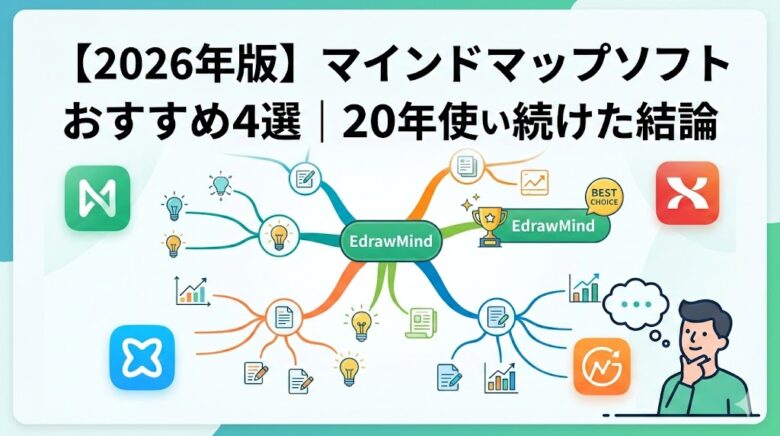
【2026年版】マインドマップソフトおすすめ4選|20年使い続けた結論
- やることが多すぎて頭がパンクしそう
- マインドマップソフトが多すぎてどれを選べばいいかわからない
- 無料で試したけど結局どれも中途半端に感じる
頭の中がとっ散らかって、次の朝が来るのがイヤだった時期がありました。やるべきことが多すぎて、何から手をつけていいかわからない。ToDoリストに書き出しても、項目が増えるだけで全体像が見えない。
そんなときに出会ったのが、マインドマップでした。頭の中のモヤモヤを紙やソフトに「見える化」するだけで、不思議と仕事が回り始めたんです。
マインドマップ歴は20年以上。手書きのA4用紙から始まり、数多くのマインドマップソフトを乗り換えながら使い続けてきました。
この記事では、私が実際に使った主要4ソフトを、8つの評価軸と実体験で徹底比較します。スペック表だけではわからない「使い続けてわかったリアルな感想」をお伝えします。
読み終えれば、あなたに合った1つのマインドマップソフトが見つかります。思考の外部化を習慣にすれば、頭のパンクから解放される毎日が待っています。
- マインドマップが「頭のパンク」を解消する理由
- 主要4ソフトの8項目レーダーチャート比較
- タイプ別おすすめ診断(コスパ/チーム/無料/AI)
- 20年使って辿り着いた「最終結論」
そもそもマインドマップで何が変わるのか
頭の中を「見える化」するだけで仕事が回り始める
マインドマップは、中心にテーマを置いて、そこから枝を伸ばして考えを広げていく思考整理法です。
ToDoリストとの最大の違いは、「考えのつながり」が見えること。リストは「やること」を上から下に並べるだけですが、マインドマップは関連する要素が枝でつながるので、全体像と細部を同時に把握できます。
仕事の企画書、記事の構成案、プロジェクトの整理。頭の中にあるものを外に出すだけで、「次に何をすればいいか」が驚くほどクリアになります。

頭がパンクしてたのは、考えが整理できてなかっただけだった
手書きも好き。でもデジタルを主に使う3つの理由
実は、今でもA4の紙にマインドマップを手書きすることがあります。考えながら自分の手で描ける手書きには、独特の心地よさがあるんです。
でも、メインはデジタルに移行しました。理由は3つ、はっきりしています。
| デジタルに移行した理由 | 詳細 |
|---|---|
| ① 量が多いと手が疲れる | 仕事の内容整理や文章のまとめは情報量が多い。手書きだと途中で手が疲れて思考が止まる |
| ② エクスポートしてAIに渡せない | 手書きだとテキストデータとして出力できない。ChatGPTやClaudeに投げて深掘りすることができない |
| ③ 時間が経つとどこに行ったかわからない | 紙のマインドマップは書いた直後はいいが、1か月後に「あれどこだっけ?」となる |
手書きは「考える用」、デジタルは「まとめる用」。そう使い分けるようになってから、両方のメリットを活かせるようになりました。
手書きの良さは認める。でも量が多い仕事にはデジタル一択
マインドマップソフト4選|比較一覧&タイプ別おすすめ診断
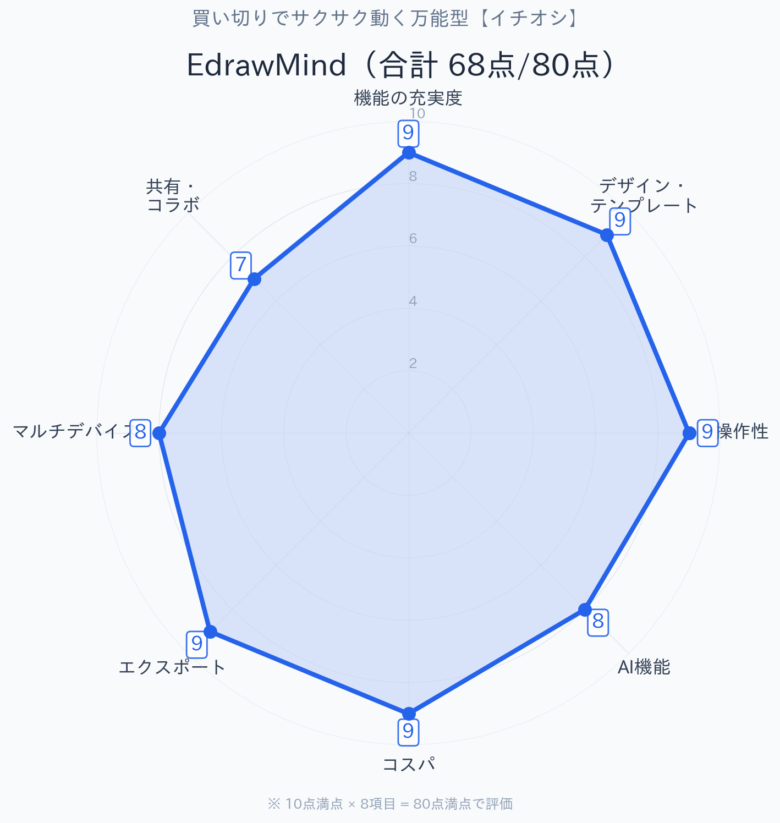
8項目レーダーチャートで一目比較
今回比較する4ソフトを、以下の8つの評価軸で採点しました。
| 評価軸 | 何を見ているか |
|---|---|
| 操作性 | 直感的に使えるか、動作がサクサクか |
| デザイン・テンプレート | 見た目の美しさ、テンプレートの種類 |
| 機能の充実度 | マインドマップ以外の機能(ガントチャート等) |
| 共有・コラボレーション | リアルタイム共同編集、共有のしやすさ |
| マルチデバイス | PC・スマホ・タブレット対応 |
| エクスポート | Word・テキスト・Markdownなど「編集可能な形式」で出力できるか |
| コスパ | 料金体系(買い切り or サブスク)、無料版の充実度 |
| AI機能 | AI自動生成、画像からマップ変換など |
※レーダーチャート画像は後日挿入予定です。
スコア一覧表(10点満点)
| 評価項目 | EdrawMind | XMind | MindMeister | GitMind |
|---|---|---|---|---|
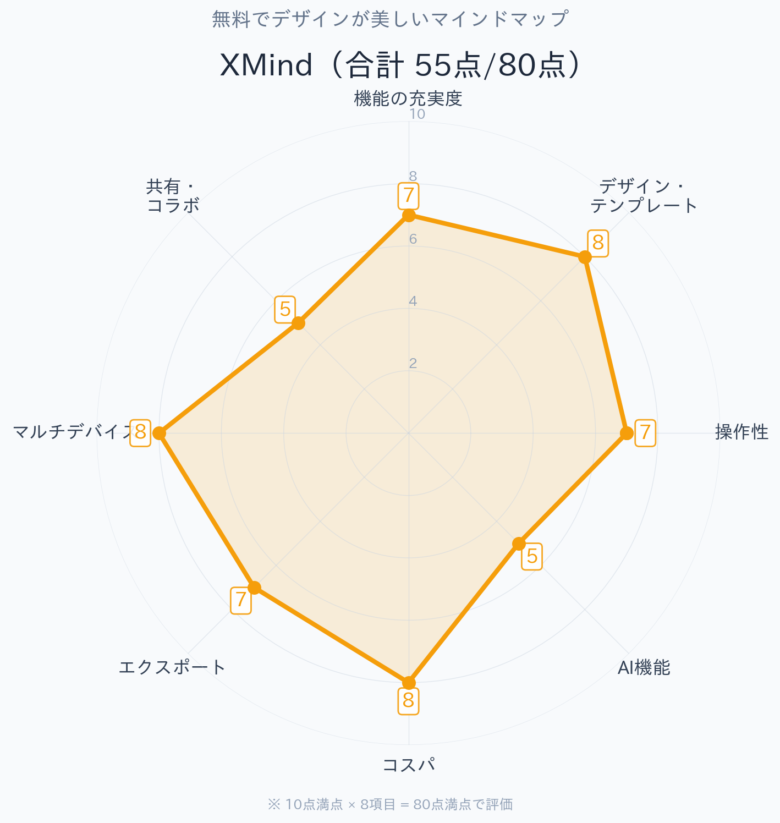
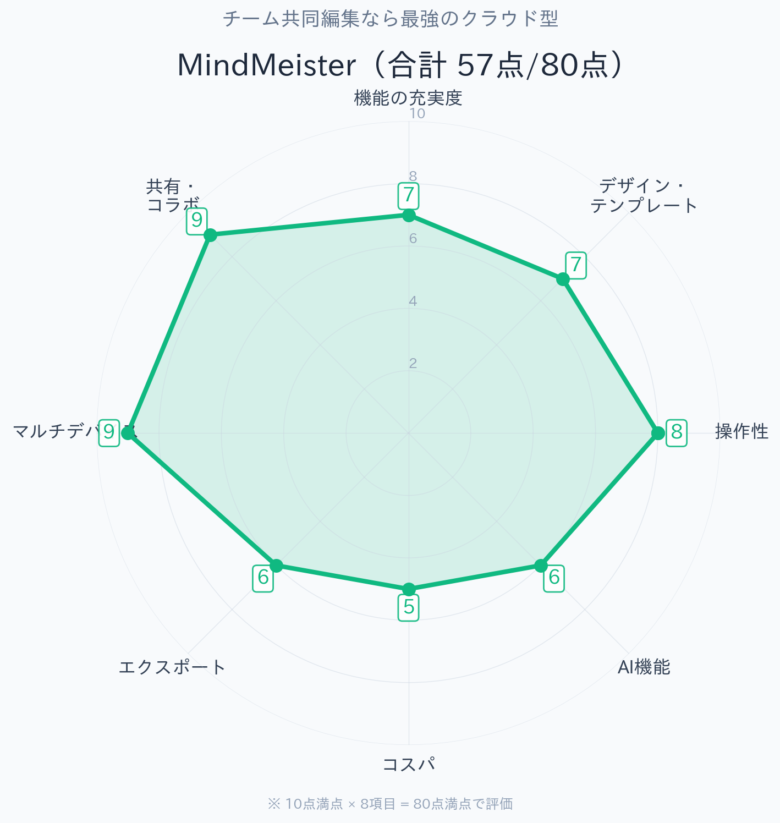
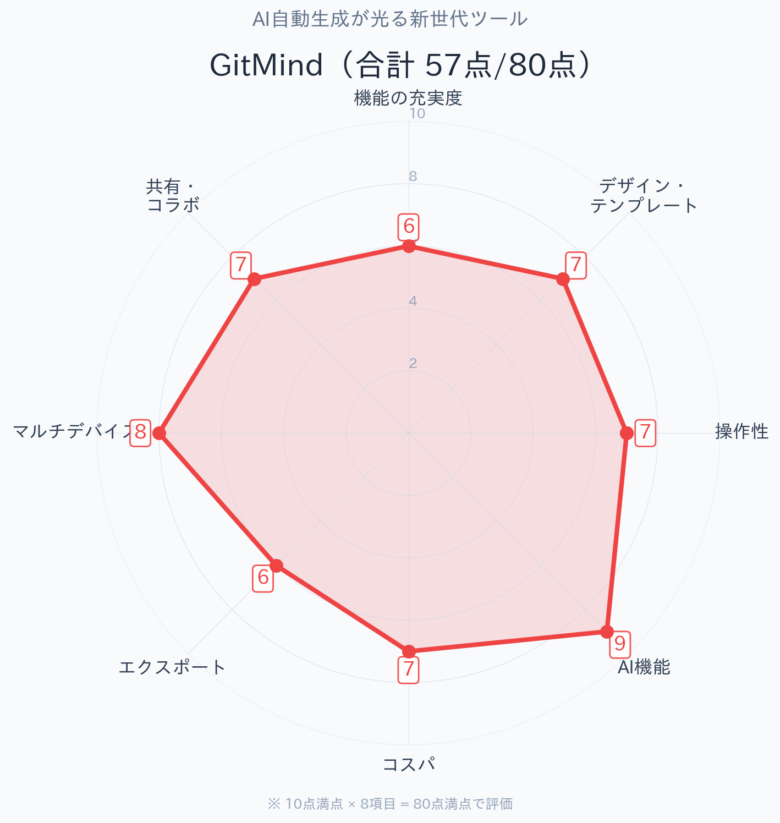
| 操作性 | 9 | 7 | 8 | 7 |
| デザイン・テンプレート | 9 | 8 | 7 | 7 |
| 機能の充実度 | 9 | 7 | 7 | 6 |
| 共有・コラボレーション | 7 | 5 | 9 | 7 |
| マルチデバイス | 8 | 8 | 9 | 8 |
| エクスポート | 9 | 7 | 6 | 6 |
| コスパ | 9 | 8 | 5 | 7 |
| AI機能 | 8 | 5 | 6 | 9 |
| 合計 | 68 | 55 | 57 | 57 |
【タイプ別おすすめ】あなたに合うソフトはコレ
「どれを選べばいいかわからない」という方は、まず自分のタイプを確認してみてください。
| あなたのタイプ | おすすめソフト | 理由 |
|---|---|---|
| コスパ重視・個人完結型 | EdrawMind | 買い切り12,900円でサクサク動く。エクスポートも自由自在 |
| 無料でしっかり使いたい型 | XMind | ノード・マップ数が無制限で無料。思考整理だけなら十分 |
| チームで共同編集したい型 | MindMeister | リアルタイム共同編集が4ソフト中ダントツ |
| AIで効率化したい型 | GitMind | AI自動生成・画像→マップ変換が強力 |
迷ったらEdrawMindのデスクトップ版が鉄板。20年使った結論です
EdrawMind|買い切りでサクサク動く万能型【イチオシ】
| 項目 | 内容 |
|---|---|
| 開発元 | Wondershare(ワンダーシェアー) |
| 料金 | 年額5,200円 / 買い切り12,900円 |
| 無料版 | あり(1マップあたりトピック100個まで) |
| 対応OS | Windows / Mac / Linux / Web / iOS / Android |
| 総合スコア | 68点/80点(8.5) |
ブラウザ版→デスクトップ版で印象が激変した話
正直に言うと、最初はEdrawMindをいいと思っていませんでした。
最初に触ったのはブラウザ版。動きがもっさりしていて、「これは自分には合わないな」と感じたんです。
ところが、デスクトップ版をインストールして使ってみたら、印象が180度変わりました。サクサク動く。ノードの追加も移動もストレスゼロ。「これだ」と思いました。
自分のように個人で完結する使い方なら、デスクトップ版のローカルで動かして、必要なときだけWebにアップするのがベスト。この使い方が、思考のスピードを一番止めません。
ブラウザ版で判断しなくてよかった。デスクトップ版は別物
EdrawMindの強み3つ
| 強み | 詳細 |
|---|---|
| ① 操作性 | デスクトップ版のサクサク感は4ソフト中ダントツ。思考を止めない |
| ② エクスポートの豊富さ | Word・PDF・画像・HTML・Markdown等、編集可能な形式で出力できる。AIに渡すのも簡単 |
| ③ 買い切りのコスパ | 12,900円の買い切りで長く使える。バージョンアップしても買い切りで賄えた |
機能の充実度は凄まじい(でも全部使わなくていい)
EdrawMindはマインドマップにとどまりません。ガントチャート、カンバンボード(タスク管理)、アウトライナーなど、プロジェクト管理ツールとしての機能も充実しています。
ただ、正直に言うと、私はこれらの機能をほとんど使っていません。マインドマップをシンプルに使っているだけです。
ソフトはあくまで道具。機能がたくさんあっても、使わなければ意味がない。でも「使える選択肢がある」ことと「ない」ことは違います。プロジェクト管理系の仕事をしている人には重宝するかもしれません。
機能は”使うかも”より”今すぐ使うか”で見たほうがいい
EdrawMindの注意点(無料版の制限)
| 注意点 | 詳細 |
|---|---|
| トピック数制限 | 無料版は1マップあたりトピック100個まで。簡単な構成案なら十分だが、仕事の議事録や複雑な整理だとすぐ上限に達する |
| シート数制限 | 1ファイルあたりシート2つまで(有料版は無制限) |
| ブラウザ版の動作 | ブラウザ版はやや重い。デスクトップ版の使用を強く推奨 |
無料版で試して「これは使える」と思ったら、買い切り12,900円で制限なしにするのがおすすめ。マップを分割する手もありますが、早めに切り替えたほうがストレスがありません。
XMind|無料でデザインが美しいマインドマップ
※筆者は無料版のみ使用しています。有料版の使用感は公式情報とレビューを元に補足しています。
| 項目 | 内容 |
|---|---|
| 開発元 | XMind Ltd. |
| 料金 | 6か月4,400円 / 年額6,800円 |
| 無料版 | あり(ノード・マップ数無制限) |
| 対応OS | Windows / Mac / Linux / iOS / Android |
| 総合スコア | 55点/80点(6.9) |
無料版でここまで使えるのが強い
XMindの最大の強みは、無料版でもノード数・マップ数ともに無制限で使えること。これは今回比較した4ソフトの中でXMindだけです。
デザインもキレイで、テンプレートを選ぶだけで見栄えの良いマインドマップが作れます。「まずは無料で試したい」という方には最適です。
ただし、無料版にも制限はあります。
| 無料版の制限 | 影響度 |
|---|---|
| エクスポートがPNG/PDFのみ(画像系) | ★★★ 高い。Word・テキスト等の編集可能な形式で出せないため、AIに投げたりWordに貼って加工できない |
| エクスポートにウォーターマーク(透かし) | ★ 低い。自分の思考整理が目的なら気にならない |
| 一部テーマ・レイアウトが制限 | ★★ 中程度 |
| ピッチモード(スライドショー)不可 | ★ 低い |
| ガントチャート不可 | ★ 低い |
| 商用利用不可 | ★★ 仕事で使う場合は注意 |
自分の思考整理だけなら無料で十分に使えます。ウォーターマークも、マインドマップは人に見せる資料ではないので実質気になりません。ただし、「エクスポートして次の作業に活かしたい」場合は、編集可能な形式で出力できない点がネックになります。
透かしは気にしない。問題は「テキストで出せるかどうか」
しっかり使うならサブスク…それが離脱した理由
無料版で十分使えていたXMindですが、がっつり使おうとすると有料版が必要になります。
そして有料版はサブスクのみ。年額6,800円を毎年払い続ける必要があります。買い切りがないんです。
長く使い続けるつもりなら、毎年のサブスク代がかさんでいく。それが私がXMindを離れた理由です。
XMindの注意点
| 注意点 | 詳細 |
|---|---|
| 動作が重くなる | トピック数が増えると動作が遅くなる場合がある |
| 有料版はサブスクのみ | 買い切りなし。個人向けは6か月4,400円/年額6,800円 |
| 無料版のエクスポート制限 | PNG/PDFのみ+ウォーターマーク付き。編集可能な形式(Word・テキスト等)では出力できない |
MindMeister|チーム共同編集なら最強のクラウド型
| 項目 | 内容 |
|---|---|
| 開発元 | MeisterLabs |
| 料金 | 月額750円〜(サブスクのみ) |
| 無料版 | あり(マップ3つまで) |
| 対応OS | Web / iOS / Android(デスクトップアプリなし) |
| 総合スコア | 57点/80点(7.1) |
共同編集のリアルタイム感は4ソフト中ダントツ
MindMeisterは、ブラウザだけで動くクラウド完結型のマインドマップソフトです。シンプルで直感的な操作性は好印象でした。
最大の強みは共同編集。複数人がリアルタイムで同じマップを編集できる機能は、4ソフトの中でダントツです。チームでブレインストーミングをしたい人にはネームバリューもあり、安心して使える選択肢です。
ソロ使いには合わなかった正直な理由
MindMeisterはかなり使い込みました。シンプルで、考えをまとめるには十分。機能は少ないですが、ソフトはあくまで道具です。考えがまとまれば、それでいい。
ただ、自分は共同作業を全くしませんでした。個人で思考を整理するだけ。それなのに毎月のサブスク代を払い続けるのは、正直見合わなかった。
エクスポートの壁:課金しても「さらに上」を求められる
MindMeisterをやめた決定打は、エクスポートでした。
課金しても、エクスポートできるファイル形式が貧弱。さらに上のプランに課金しないと、他のソフトに転用しにくい。マインドマップで整理した内容をWordに貼ったり、AIに渡したりする自分の使い方には合いませんでした。
共同編集が不要で、エクスポートの自由度を重視するなら、MindMeisterは選択肢から外れます。
道具としては悪くない。でもソロ使いにはコスパが合わなかった
MindMeisterの注意点
| 注意点 | 詳細 |
|---|---|
| 無料版はマップ3つまで | 3つを超えると有料プランが必須 |
| オフライン不可 | クラウド完結型のため、インターネット接続が必要 |
| エクスポートが上位プラン依存 | 基本プランではエクスポート形式が限られる。Word・PDFで出すには上位プランが必要 |
| デスクトップアプリなし | ブラウザのみ。ローカルでサクサク動かしたい人には不向き |
GitMind|AI自動生成が光る新世代ツール
※筆者は無料版のみ使用しています。有料版の使用感は公式情報とレビューを元に補足しています。
| 項目 | 内容 |
|---|---|
| 開発元 | Apowersoft |
| 料金 | 月額2,900円 / 年額約10,500円 |
| 無料版 | あり(マップ10個まで保存可能) |
| 対応OS | Web / Windows / Mac / iOS / Android |
| 総合スコア | 57点/80点(7.1) |
無料でかなり使えたから結構使い込んだ
GitMindは無料である程度使えたので、結構使い込みました。操作感も悪くなく、マインドマップとしての基本機能はしっかりしています。
ただ、しっかり使おうと思うとサブスクが必要。月額2,900円は、個人で使うにはちょっと高い。これが離れた理由です。
AI機能の実力と「それでもAIは専用ツールに任せたい」理由
GitMindの特徴は、AI自動生成機能です。キーワードを入れるだけでマインドマップを自動で作ってくれたり、画像からマップに変換できたり。技術的には面白い。
しかし、私の考えは少し違います。
マインドマップは「自分の思考をまとめるもの」。AIに自動生成させたら、それは自分の思考ではなくなります。
それよりも、マインドマップで自分の考えを整理した結果をエクスポートして、ChatGPTやClaude、GeminiなどのAI専用ツールに渡すほうがいい。最新の賢いAIに任せたほうが、質の高いアウトプットが得られるからです。
マインドマップは自分で考える場所。AIは考えた結果を渡す相手
GitMindの注意点(無料版の制限)
| 注意点 | 詳細 |
|---|---|
| マップ保存数は10個まで | ノード数ではなくマップ数の制限。10個作り切ったら古いマップを削除するか有料版に切り替える必要がある |
| AI機能に制限あり | 無料版ではAI機能の一部が制限される |
| 本格利用はサブスク必須 | 月額2,900円/年額約10,500円。個人利用にはやや高い |
無料版はマップ10個まで保存可能。ノード数の制限ではないので、1つのマップ自体はしっかり作り込めます。「AI機能を試してみたい」という方は、まず無料版で触ってみるといいでしょう。
マインドマップソフト選びで本当に大事な3つのこと
ここまで4つのソフトを紹介してきましたが、最後に20年の試行錯誤から辿り着いた「ソフト選びで本当に大事なこと」をお伝えします。
① 機能の多さより「思考が止まらないか」
ソフトはあくまで道具です。機能がたくさんあっても、使わなければ意味がない。
MindMeisterはシンプルでしたが、考えはしっかりまとまりました。機能が少なくても道具としてはOK。逆にEdrawMindはガントチャートやカンバンまであるけど、私はシンプルにしか使っていません。
大事なのは、「思考の流れを止めないサクサク感」。ノードを追加するたびに待たされたり、操作に迷ったりするソフトでは、思考がどんどん失われていきます。
② 買い切りかサブスクか(長く使うほど差が出る)
| ソフト | 料金モデル | 1年目 | 3年間の合計 |
|---|---|---|---|
| EdrawMind | 買い切り | 12,900円 | 12,900円 |
| XMind | サブスク | 6,800円 | 20,400円 |
| MindMeister | サブスク | 9,000円 | 27,000円 |
| GitMind | サブスク | 10,500円 | 31,500円 |
1年目だけ見ればXMindが安く感じます。でも3年使うと、EdrawMindの買い切り12,900円が圧倒的にお得です。
マインドマップソフトは毎日使うもの。長く使う前提で選ぶなら、買い切りがあるかどうかは大きなポイントです。EdrawMindはバージョンアップしても買い切りで賄えた。これが自分がEdrawMindを選んだ決め手でした。
③ エクスポートの自由度(作って終わりじゃない)
マインドマップで思考を整理して、そこで終わりにしていませんか?
大事なのは、エクスポートの自由度です。しかも「PDFや画像で出せる」ことではなく、Word・テキスト・Markdownなど「編集可能な形式」で出せるかどうか。
PDFや画像にしか出せないと、AIにテキストとして投げられません。Wordに貼って加工することもできません。せっかく整理した思考が「作って終わり」になってしまうんです。
私の実務フローは、マインドマップで思考を整理→Word/テキストでエクスポート→ChatGPTやClaudeに渡して深掘り、という流れです。この「マインドマップ→AI連携」ができるかどうかは、ソフト選びの重要な判断基準です。
MindMeisterは課金してもエクスポートのファイル種類が貧弱で、さらに上のプランに課金しないと他のソフトに転用しにくかった。エクスポートの自由度は「マインドマップを作って終わりにするか、他の仕事に活かせるか」の分かれ目です。
サクサク動いて、買い切りで、エクスポートできる。この3つが揃ったのがEdrawMindだった
よくある質問(Q&A)
Q1:完全無料で使えるマインドマップソフトはある?
あります。XMindの無料版はノード数・マップ数ともに無制限で使えます。エクスポートにウォーターマークが入りますが、自分の思考整理が目的なら気にならないレベルです。ただし、編集可能な形式(Word・テキスト等)でのエクスポートは有料版が必要です。
Q2:スマホやタブレットでも使える?
今回紹介した4ソフトはすべてiOS・Android対応です。ただし、本格的なマインドマップ作成はPCのほうが効率的。スマホは出先での確認や簡単な編集に使い、メインの作業はPCで行うのがおすすめです。
Q3:マインドマップのAI機能は使うべき?
マインドマップの本質は「自分の思考をまとめること」。AIに自動生成させると、それは自分の考えではなくなります。おすすめは、マインドマップで自分の思考を整理→エクスポート→ChatGPTやClaudeなどのAI専用ツールに渡す、という流れです。
Q4:EdrawMindの買い切り版はバージョンアップにも対応する?
私の経験では、買い切り版でもバージョンアップに対応していました。ただし、メジャーアップデート(例:v10→v11のような大きな変更)については、公式サイトで最新の情報を確認することをおすすめします。
Q5:マインドマップの作り方がわからない初心者でも大丈夫?
大丈夫です。中心にテーマを置いて、思いついたことを枝として伸ばしていくだけ。難しく考える必要はありません。マインドマップの具体的な作り方については、別記事で詳しく解説予定です。
まとめ
| ソフト | 一言まとめ | こんな人向け |
|---|---|---|
| EdrawMind | 買い切り・サクサク・多機能【イチオシ】 | 個人完結・コスパ重視 |
| XMind | 無料でノード・マップ無制限(エクスポートに制限あり) | まず無料で試したい |
| MindMeister | 共同編集が最強・クラウド完結 | チームで使いたい |
| GitMind | AI自動生成が強力・無料はマップ10個まで | AIで効率化したい |
頭のパンクを解消したいなら、まずは1つ試してみること。どのソフトも無料版があるので、リスクはありません。
迷ったら、EdrawMindのデスクトップ版から始めてみてください。サクサク動いて、買い切りで長く使えて、エクスポートの自由度が高い。20年マインドマップを使い続けた私が辿り着いた結論です。
頭のモヤモヤを外に出す習慣、一度つくと手放せなくなります。