

【PDF編集】Adobe Acrobat Proのテキスト・画像編集機能を徹底解説
- PDFの誤字を一箇所だけ直したいのに、編集できなくて困っている。
- PDFの中の画像を差し替えたり、不要なものを消したりできるか知りたい。
PDFを受け取って「ここを一か所だけ直したい」と思ったことはありませんか?
以前の私は、修正したい部分だけを修正テープで消して手書きで直したり、ワードで打ち直したりしていました。
ちょっとした変更なのに、見た目が大きく損なわれたり、打ち直す労力を費やすのは大きなストレスですよね。
こんな悩みを完全に解決できるソフトが「Adobe Acrobat Pro」です。
私自身、仕事でPDFを大量に扱うなかで、あらゆるPDF編集ソフトを試してきました。その中で、Adobe Acrobat Proのテキスト・画像編集機能は、他のソフトと比べて別格だと感じています。
この記事では、Adobe Acrobat ProのPDFテキスト・画像編集機能について、使い方から実際の活用例まで図解で解説します。
読み終えれば、PDFを直接・直感的に編集できるようになります。さらに、AIを活用した高度な画像編集(不要なものを消す・画像を生成して挿入する)まで使いこなせるようになります。
- テキスト編集はWordと同じ感覚でできる
- フォント・サイズ・色の変更方法
- 画像のサイズ変更・移動・差し替え方法
- AIで「オブジェクトを消す」「背景削除」「画像生成」まで可能
- Adobe Express連携は追加料金なし
Adobe Acrobat ProのPDF編集機能とは
まず大前提として、PDFはそもそも「閲覧するためのファイル形式」として作られています。そのため多くの人が「PDFは編集できないもの」というイメージを持っています。
しかしAdobe Acrobat Proを使えば、PDFをWordのように直接編集できます。テキストの修正はもちろん、フォント・サイズ・色の変更、画像の差し替えまで、変換なしで行えます。

PDF自体を作ったのがAdobeという歴史的な経緯もあって、編集機能はダントツ。他ソフトより頭ひとつ抜けています。
無料版(Adobe Reader DC)との違い
「Adobe Acrobat Reader DC」は無料で使えますが、テキスト・画像の編集機能はありません。あくまで「閲覧」「コメント追加」「印刷」が主な用途です。
テキスト・画像を編集するには、有料版(Acrobat StandardまたはPro)が必要です。
| 機能 | Reader DC(無料) | Standard | Pro |
|---|---|---|---|
| PDFの閲覧 | ○ | ○ | ○ |
| テキストの編集 | × | ○ | ○ |
| 画像の基本編集 | × | ○ | ○ |
| AI画像編集(消去・生成) | × | × | ○ |
| 価格(年間プラン) | 無料 | 月額1,980円 | 月額2,380円 |
AI機能まで使いたいならProが必須。StandardとProの月額差は400円なので、迷ったらProを選んで損はなし。
テキストの編集方法
テキスト編集は、想像より遥かに簡単です。操作の流れを順番に解説します。
STEP1:「編集」タブを選択する
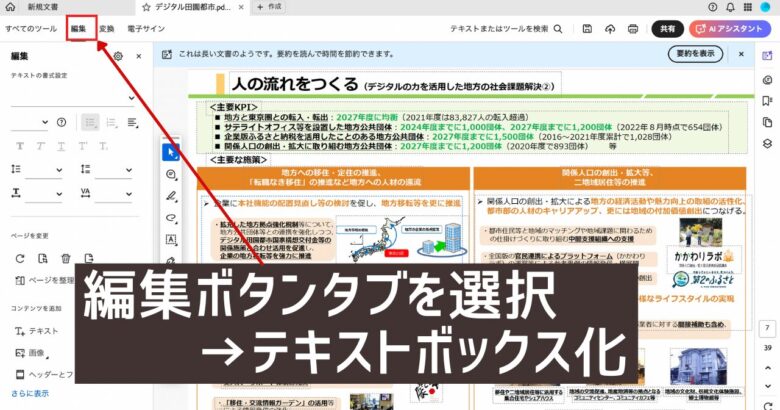
画面上部にある「編集」タブをクリックします。この操作だけで、PDF全体が編集可能モードに切り替わります。
テキストがある部分が、それぞれテキストボックスとして表示されます。それぞれのテキストボックスが独立しているので、どのテキストがどのブロックかひと目でわかります。
STEP2:テキストボックスをクリックして編集する
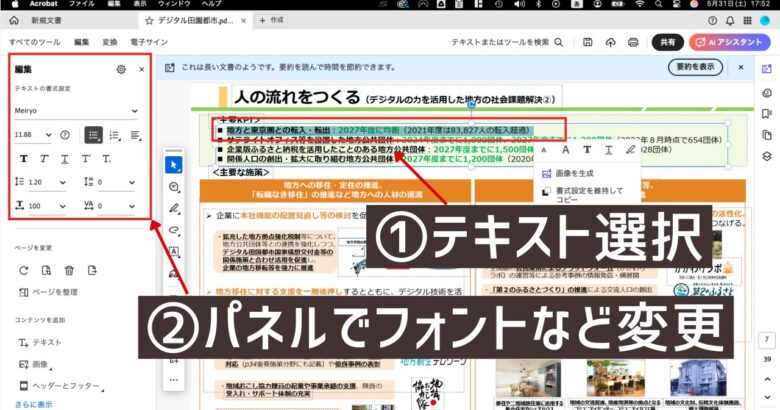
編集したいテキストのエリアをクリックすると、カーソルが入ります。あとはキーボードで文字の追加・削除・書き換えをするだけです。
操作感は、ほぼWordやメモ帳と同じです。特別な操作を覚える必要はありません。
Ctrl+Zで操作の取り消しもできます。失敗しても安心して試せます。
STEP3:フォント・サイズ・色を変更する
テキストを選択した状態で、画面右側のサイドバーに書式設定パネルが表示されます。ここから以下の変更が可能です。
| 設定項目 | できること |
|---|---|
| フォント | 書体を変更できる(PCにインストール済みのフォントが使用可能) |
| フォントサイズ | 文字の大きさを変更できる |
| 太字・斜体・下線 | Wordと同じように書式を変更できる |
| 文字色 | カラーピッカーで任意の色に変更できる |
| 文字間隔・行間 | 文字の詰め方や行の高さを細かく調整できる |
変更できる範囲は、Wordとほぼ同じです。「テキストエディターとしての機能がここまであるのか」と、最初に使ったときは驚きました。
テキスト編集で気をつけたいこと
1つだけ気をつけておきたいのが、フォントの一致問題です。
既存のテキストを修正したとき、もし文書内で使われているフォントがPCにインストールされていないと、修正した部分だけ別のフォントになってしまうことがあります。見た目の統一感が崩れてしまう場合があるので、フォントには注意してください。
また、パスワードでロックされたPDFはテキスト編集ができません。編集権限のないPDFは保護されているため、編集タブを開いてもテキストボックスが表示されない場合があります。
スキャンして作ったPDFは「画像」として保存されているため、テキスト編集前にOCR処理が必要です。AcrobatのOCR機能については別の記事で解説しています。
画像の編集方法(基本操作)
テキストと同じく、画像も編集タブを開いた状態でそのまま編集できます。

画像のサイズ変更・移動
画像をクリックすると、周囲に選択ハンドルが表示されます。
- サイズ変更:角のハンドルをドラッグして拡大・縮小
- 移動:画像の中心をドラッグして位置を変える
- 回転:右クリックメニューから90度単位で回転可能
Shiftキーを押しながらリサイズすると、縦横比を保ったまま拡大・縮小できます。
画像の差し替え
画像を別の画像に差し替えることも簡単です。
画像を右クリック →「画像を置換…」を選択 → 差し替える画像ファイルを選ぶ、という流れです。元の画像のサイズと位置を保ったまま差し替えてくれるので、レイアウトが崩れません。
画像の高度な編集(AI機能)
ここからがAdobe Acrobat Proの真骨頂です。他のPDF編集ソフトには搭載されていない、AI(Adobe Express / Adobe Firefly)を活用した高度な画像編集が利用できます。
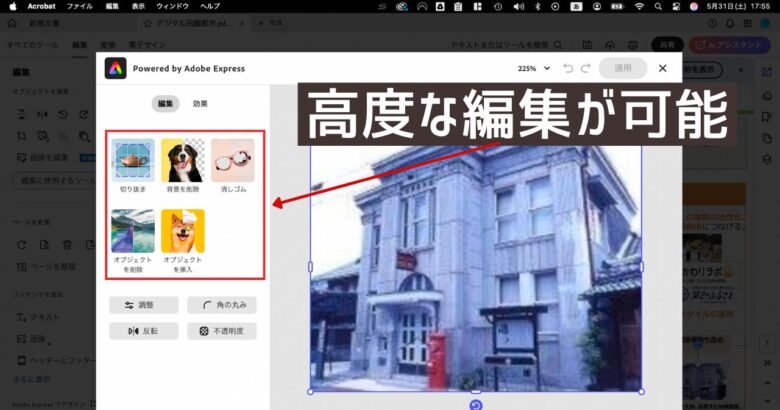
画像編集ソフト「Adobe Express」がPDFの中に統合されているイメージ。PDF編集ソフトの枠を完全に超えています。
①不要なオブジェクトを消す(消しゴム機能)
画像の中にある不要なものを、AIが自然に消してくれる機能です。

上の図は、画像の中にあったポストを選択して「消しゴム」をクリックしました。消した跡が自然な背景で埋められ、最初からポストが存在しなかったかのような仕上がりになっています。
例えば、企業の資料に使う写真に不要な看板や人物が写り込んでいた場合、Photoshopを起動せずにAcrobatだけで処理できます。
②背景を削除する
画像の背景だけをきれいに削除する機能です。画像を選択した状態で「背景を削除」を選ぶだけで、AIが自動で被写体と背景を判別して背景を消してくれます。
商品写真をPDF資料に貼りつけた後でも、背景を透過させることができるので、資料のデザインを崩さずに画像を使い回すことができます。
他の背景削除ツールを使う必要がなくなります。PDF内で完結するのが地味に便利。
③AIで画像を生成して挿入する
テキストで説明するだけで、AIが画像を生成してPDFに挿入してくれる機能です。挿入したい場所を選択して、プロンプト(指示文)を日本語で入力するだけです。
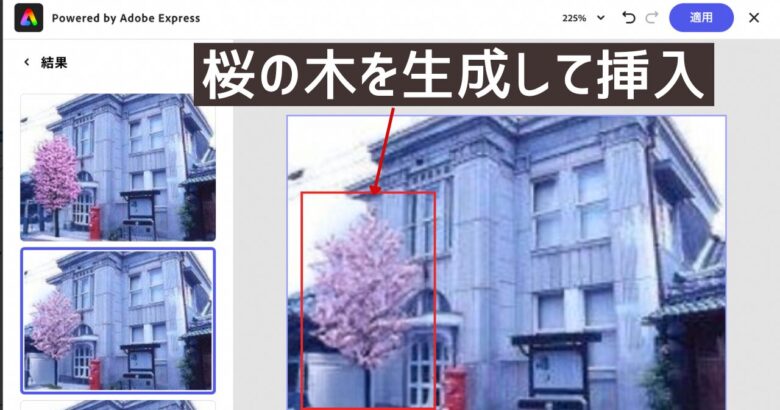
上の例では、「桜の木」と入力したところ、もともとあったかのような自然な風合いで追加されました。
この画像生成は「Adobe Firefly」との連携で動作しています。Adobe Fireflyは、著作権フリーのAdobe Stockの画像データから学習しているため、生成された画像の著作権トラブルがほぼゼロです。
ChatGPTやMidjourneyなどの画像生成AIと比較したときの大きなアドバンテージが、この著作権の安心感です。企業の資料や商業出版物にも安心して使えます。
画像生成のスピードも他のAIと比べてかなり早い。プロンプトを入れたら数秒で4枚出てきます。
AI機能はAdobe Express連携で追加料金なし
「消しゴム」「背景削除」「画像生成」の3つのAI機能は、すべてAdobe Express(Adobeの画像編集ソフト)との連携によって実現しています。
Adobe Expressは単独で契約すると月額1,452円(年間プラン)かかりますが、Adobe Acrobat Proを契約していれば追加料金なしで利用できます。
つまり、Adobe Acrobat Pro(月額2,380円)一本で、PDF編集ソフトと画像編集ソフトの両方をカバーできるということです。
月額換算で考えると、PDF編集+AI画像編集が2,380円というのはコスパが良い。
よくある疑問Q&A
Q:無料のAdobe Reader DCでもテキスト編集できますか?
A:できません。Adobe Reader DCはあくまで「閲覧専用」のソフトです。テキストを編集するには、Acrobat Standard(月額1,980円)またはAcrobat Pro(月額2,380円)が必要です。
Q:スキャンして作ったPDFのテキストも編集できますか?
A:そのままでは編集できません。スキャンして作ったPDFは、テキストではなく「画像」として保存されています。テキストとして認識させるには、まず「OCR(文字認識)処理」を行う必要があります。
Adobe Acrobat ProにはOCR機能が搭載されているので、「変換」タブからOCR処理を行った後、テキスト編集が可能になります。
Q:編集後にPDFを保存したら、元に戻せますか?
A:上書き保存すると元には戻せません。必ず編集前に別名でバックアップ保存しておくことをおすすめします。Acrobat内での操作取り消し(Ctrl+Z)は編集中のみ有効です。
Q:日本語フォントの変更はできますか?
A:できますが、いくつか制限があります。変更できるフォントは、PCにインストールされているフォントに限られます。また、PDFに埋め込まれているフォントが使われている場合、そのフォントが自分のPCにないと、フォント変更後に表示が乱れることがあります。
まとめ:Adobe Acrobat ProのPDF編集機能は別格
Adobe Acrobat Proのテキスト・画像編集機能をまとめると、次のとおりです。
- テキスト編集はWordと同じ感覚で、フォント・サイズ・色まで変更できる
- 画像のサイズ変更・移動・差し替えが直感的に操作できる
- AI機能(消しゴム・背景削除・画像生成)はAdobe Acrobat Proだけの機能
- Adobe Express連携は追加料金なし
- スキャンPDFはOCR処理が必要・パスワードロックPDFは編集不可
「PDFは編集できないもの」という思い込みをなくして、Adobe Acrobat Proを使いこなせるようになれば、業務の効率が大きく変わります。
21日間の無料トライアルが用意されているので、まずは試してみることをおすすめします。
Adobe Acrobat Proの機能全体については、以下のまとめ記事で詳しく解説しています。
▶ 【完全保存版】Adobe Acrobat Proの使い方を全網羅!便利すぎる10機能を徹底図解