


Adobe Acrobat Proのページ整理機能10選!入替・追加・分割を徹底解説

- 100ページのPDFから必要な数ページだけ抜き出して送りたい。
- ページの順番がバラバラになってしまったPDFを修正したい。
- 複数のPDFを1つにまとめたり、逆に章ごとに分割したい。
大量ページのPDFを扱う場面って、意外と多くないですか?
「この報告書、全部送ったら相手が混乱する。必要なページだけ切り出せないかな」「契約書のページが1枚抜けてた。途中に挿入したい」——こんな状況で途方に暮れた経験が、私にも何度もあります。
試行錯誤した結果、Adobe Acrobat Proの「ページを整理」機能に行き着きました。ページの並べ替え・挿入・削除・分割まで、直感的な操作で全部できてしまいます。
この記事では、Adobe Acrobat Proのページ整理機能10種類を、実用度別に整理してまとめました。
読み終えれば、PDFのページ操作で困ることがなくなります。「必要なページだけ送る」「バラバラなページを一冊にまとめる」といった作業が、数クリックで完結するようになります。
- ページの並べ替え・挿入・削除・分割など10機能の使い方
- 実用度別に「よく使う機能」「知っておくと便利な機能」を整理
- 「必要ページだけ送る」「複数PDFを1冊にまとめる」などシーン別の使い方
- よくある疑問(無料版でもできる? など)へのQ&A
Adobe Acrobat Proの「ページを整理」機能とは
「ページを整理」は、Adobe Acrobat Proの「編集」タブ内にある機能群です。PDFのページそのものを操作することができます。
テキストや画像の「内容」を編集するのではなく、ページ単位で操作するのがこの機能の特徴です。
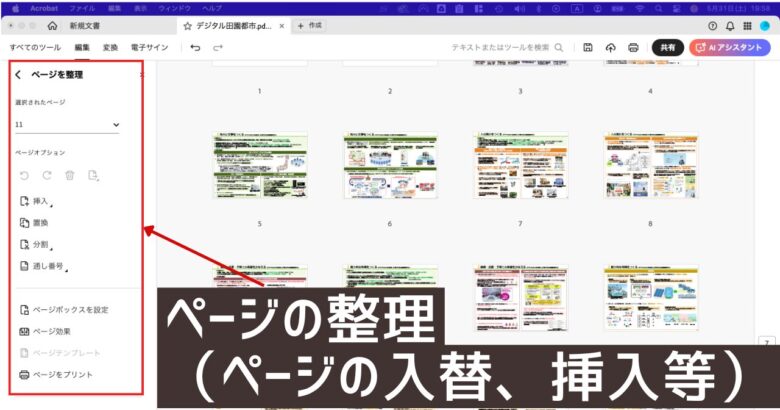

たくさんページ数のあるPDFの、対象の数ページのみをメールで送付する時によく使います。
全10機能を一覧で確認
「ページを整理」には以下の10機能が含まれています。
| 機能 | 内容 | 実用度 |
|---|---|---|
| ページの入替 | ドラッグで順番を入れ替える | ★★★ |
| ページの挿入 | 別のファイルなどからページを挿入する | ★★★ |
| ページの分割 | 決まったページごとに分割する | ★★★ |
| 通し番号 | フッター(ヘッダー)にページ番号・日付等を入れる | ★★★ |
| ページの置換 | 別のファイルのページと入れ替える | ★★ |
| ページボックスを設定 | ページの余白・サイズを設定する | ★★ |
| ページラベル | ページ表示を「1,2,3…」「a,b,c…」などに設定 | ★★ |
| ページをプリント | 印刷する | ★★ |
| ページ効果 | スライドアウト等の効果。フルスクリーン表示で有効 | ★ |
| ページテンプレート | テンプレートとして保存する | ★ |
この後は実用度の高い順に、使い方を詳しく解説していきます。
よく使うページ整理機能4選(実用度★★★)
①ページの入替:ドラッグ1つで並べ替え
ページの順番を入れ替えたいとき、最もよく使う機能です。
「ページを整理」を開くと、全ページがサムネイル一覧で表示されます。あとは移動させたいページをドラッグ&ドロップするだけで順番が変わります。
複数ページを一度に移動させることもできます。Ctrlキー(Macの場合はCommandキー)を押しながら複数ページを選択してからドラッグすれば、まとめて移動できます。
右クリックメニューから「ページを削除」もできます。不要ページの整理はここが一番楽。
②ページの挿入:別ファイルのページを途中に追加
既存のPDFに、別のPDFや画像ファイルのページを挿入する機能です。
操作の流れは以下のとおりです。
- 「ページの挿入」を選択する
- 挿入するファイル(PDF・Word・画像など)を選ぶ
- 挿入位置(前・後)とページ番号を指定する
挿入できるファイル形式はPDFだけでなく、Word・Excel・PowerPoint・画像ファイルなども対応しています。変換なしにそのまま挿入できるのが便利なポイントです。
契約書に署名済みの1枚を差し込むときに重宝しています。ファイル形式を選ばないのが助かる。
③ページの分割:大きなPDFをサクッと分割
100ページのマニュアルを10ページずつに分割したい、といった場面に使う機能です。
分割の方法は3種類から選べます。
| 分割方法 | 内容 |
|---|---|
| ページ数で分割 | 「10ページごと」など枚数を指定して分割する |
| ファイルサイズで分割 | 「1MB以下になるよう」などサイズ上限を指定して分割する |
| トップレベルのブックマークで分割 | PDFに設定されたブックマーク(章)の単位で分割する |
「ブックマークで分割」は、章立てがしっかりした文書(仕様書・マニュアルなど)を章ごとに配布したい場合に特に便利です。
「メールのサイズ制限で送れない」ときにファイルサイズ指定で分割するのは地味に役立ちます。
④通し番号:ページ番号・日付を一括で入れる
複数のPDFを1冊に結合したとき、ページ番号がバラバラになることがあります。そんな時に使うのが「通し番号」機能です。
ヘッダーまたはフッターに、以下の情報を一括で追加することができます。
- ページ番号:「1, 2, 3…」「Page 1 of 10」など形式を選べる
- 日付:作成日・印刷日などを自動挿入できる
- 任意のテキスト:会社名・資料名など固定テキストを入れることができる
フォント・サイズ・配置(左・中央・右)も細かく設定でき、既存のヘッダー・フッターを削除してから再設定することも可能です。
複数のPDFを結合した後、ページ番号を振り直すときに必ず使います。
知っておくと便利な機能4選(実用度★★)
⑤ページの置換:特定ページを別ファイルのページと差し替える
「挿入」が「ページを追加する」のに対し、「置換」は既存のページを別ページと差し替える機能です。
例えば、提案書の第3ページに最新版のスペック表を差し込みたい場合、第3ページを削除してから挿入する手間が省けます。「置換」なら対象ページと差し替えファイルを指定するだけで完了します。
⑥ページボックスを設定:余白・サイズを調整する
PDFのページサイズや余白(トリミング範囲)を調整する機能です。
スキャンしたPDFで余白が大きすぎる場合や、印刷時の用紙サイズに合わせてページサイズを変更したいときに使います。設定できる項目は以下のとおりです。
- メディアボックス:PDFのページ全体のサイズ
- クロップボックス:表示・印刷される領域
- ブリードボックス:印刷の裁断マージン領域
スキャンした書類の余白が広すぎて読みにくいとき、クロップボックスを調整すると見やすくなります。
⑦ページラベル:ページ表示の形式を変える
PDFのページ番号の表示形式を変更する機能です。
例えば、巻頭のまえがきを「i, ii, iii…」(ローマ数字)にして、本文から「1, 2, 3…」(アラビア数字)に切り替えるといった設定ができます。
| 設定例 | 用途 |
|---|---|
| 1, 2, 3… | 一般的なページ番号 |
| i, ii, iii… | 序文・目次などの前付けページ |
| a, b, c… | 付録・補足資料のページ |
| 任意のプレフィックス | 「付録-1」「別紙-1」など章名を付ける |
⑧ページをプリント:特定ページだけ印刷する
ページ整理画面からそのまま印刷できる機能です。
サムネイル一覧で対象ページを選択してから「ページをプリント」を選ぶと、選択したページだけを印刷できます。通常の印刷ダイアログでページ番号を入力する手間が省けるので、大量ページのPDFから特定ページだけを印刷したいときに便利です。
特定の場面で使う機能2選(実用度★)
⑨ページ効果:プレゼン用のトランジションを設定
PDFをフルスクリーン表示したとき、ページをめくる際にアニメーション効果を付ける機能です。
スライドアウト・ワイプ・フェードなど複数の効果から選べます。ただし、この効果が有効なのはPDFをフルスクリーンモードで表示したとき限定です。通常の印刷や閲覧には影響しません。
正直、普段の業務ではほぼ使わない機能。PDFをプレゼン代わりに使う特殊なケース向けです。
⑩ページテンプレート:ひな形ページを保存・再利用
特定のページをテンプレートとして登録し、繰り返し使えるようにする機能です。
ヘッダー・フッター・ロゴが入ったフォーマットページをテンプレートとして保存しておけば、新しいPDFを作る際に流用できます。毎回同じレイアウトのページを作り直す手間が省けます。
活用シーン別:こんなときに使う
報告書の一部だけをメールで送りたい
「ページを整理」画面で、送付したいページ以外を選択して右クリック →「ページを削除」で不要ページを削除します。別名保存すれば、元のファイルを残しながら送付用の軽量版が完成します。
または「ページの分割」で必要ページの範囲だけを切り出す方法も有効です。
必ず「別名保存」で。上書きすると元のファイルが消えてしまいます。
複数のPDFを1冊にまとめたい
「ページの挿入」を繰り返して、複数のPDFを順番に追加していきます。
全ページを挿入し終わったら「通し番号」機能でページ番号を振り直せば完成です。バラバラだった資料が、統一感のある一冊のPDFになります。
ページ順がバラバラになった文書を修正したい
「ページを整理」を開いてサムネイル一覧を表示し、正しい順番にドラッグ&ドロップするだけです。
サムネイルが小さくて内容が確認しにくい場合は、右上のスライダーでサムネイルサイズを拡大できます。ページ数が多い文書でも確認しながら整理できます。
よくある疑問Q&A
Q:無料のAdobe Reader DCでもページの並べ替えはできますか?
A:できません。Adobe Reader DCは閲覧専用のため、ページの並べ替え・挿入・削除といった操作はできません。ページ操作にはAcrobat StandardまたはPro(有料)が必要です。
Q:ページを削除したら元に戻せますか?
A:上書き保存前であればCtrl+Zで取り消せます。ただし上書き保存してしまうと元には戻りません。ページ操作を行う前は必ず別名でバックアップ保存しておくことを強くおすすめします。
Q:分割したPDFを一括で保存先フォルダに出力できますか?
A:できます。「ページの分割」の設定画面で出力先フォルダを指定できます。分割後のファイルは自動的に「元のファイル名_1.pdf」「元のファイル名_2.pdf」という名前で保存されます。
Q:ページ番号(通し番号)を途中のページから始めることはできますか?
A:できます。「通し番号」の設定画面で「開始番号」を指定できます。例えば目次ページを除いた本文の1ページ目から「1」を振り始めるといった設定が可能です。
Q:挿入できるファイル形式は何ですか?
A:PDFのほかに、Word・Excel・PowerPoint・画像(JPG・PNG)など多くの形式に対応しています。ファイルを事前にPDF変換しておく必要はなく、そのまま挿入できます。
まとめ:ページ操作はAdobe Acrobat Proに任せておけば安心
Adobe Acrobat Proのページ整理機能をまとめると、次のとおりです。
- ページの並べ替えはドラッグ&ドロップで直感的に操作できる
- 別ファイルのページ挿入はPDF以外のファイル形式にも対応している
- ページの分割は「枚数・サイズ・ブックマーク」の3方式から選べる
- 通し番号でページ番号・日付を一括設定できる
- ページ操作の前は必ず別名でバックアップ保存しておくこと
「必要なページだけ送る」「複数PDFをまとめる」「バラバラなページを整理する」——これらがAdobe Acrobat Pro一本で完結します。
21日間の無料トライアルが用意されているので、まずは実際に試してみてください。
Adobe Acrobat Proの機能全体については、以下のまとめ記事で詳しく解説しています。
▶ 【完全保存版】Adobe Acrobat Proの使い方を全網羅!便利すぎる10機能を徹底図解