Adobe Acrobat Proの電子サイン完全解説!法的効力・手順・他ソフトとの違い
- 契約書のやり取りに郵送が必要で、締結まで時間がかかりすぎる。
- 電子署名を使いたいけど、法的に有効なのか不安。
- Adobe Acrobat Proの電子サインって、他のPDF編集ソフトと何が違うの?
契約書のやり取りで「押印→郵送→返送」を繰り返している——そんな非効率な業務から抜け出したいと思いませんか?
電子署名を使えば、離れた場所にいる相手とも数分で契約を締結できます。しかし「電子署名は法的に大丈夫?」「どのソフトを使えばいい?」と迷っている方が多いのも事実です。
この記事では、Adobe Acrobat Proの電子サイン機能について、法的効力・他ソフトとの違い・実際の操作手順まで徹底解説します。
読み終えれば、電子署名の法的有効性と具体的な使い方が完全に理解でき、今日から電子契約の運用を始められます。

電子署名はいいことしかない。
- 電子署名に切り替えるメリット(時間・コスト・管理の改善)
- Adobe Acrobat Proの電子署名が法的に圧倒的に信頼できる理由
- 他のPDF編集ソフトとの法的効力の違い
- 送り手・受け手それぞれの実際の操作手順(図解付き)
- よくある疑問Q&A
電子サインとは
電子サインとは、PDF上で電子的に署名を行い、契約・承認・決裁などを完結させる機能です。従来の紙の契約書では必要だった「印刷→押印→郵送→保管」という一連の作業が不要になります。
紙の契約書から電子契約書にすることで、以下のような改善が実現します。
| 項目 | 紙の契約書 | 電子署名 |
|---|---|---|
| 締結までの時間 | 数日〜数週間(郵送往復) | 数分〜数時間 |
| 印紙税 | 必要(金額によっては高額) | 不要 |
| 保管場所 | 物理的なスペースが必要 | クラウド・PC上で管理 |
| 検索性 | 手作業での検索が必要 | キーワード検索で即時検索 |
| 紛失リスク | あり | バックアップで防止 |
印紙税だけでも年間でかなりの金額になることも。電子化するだけでコスト削減できる。
電子署名の法的効力
電子署名は、Adobe Acrobat Pro以外のPDF編集ソフトでも備えています。それでも、企業ではAdobe Acrobat Proの電子署名を採用していることが圧倒的に多いのが現状です。その理由は、法的効力の高さにあります。
他のPDF編集ソフトとの違い
他のPDF編集ソフトの電子サインは、署名の見た目は同じでも、暗号技術が非対応であったり簡易的であることが多いのが実情です。また、政府・公的機関でも使用される電子証明書に対応しているソフトはほとんどありません。
その点、Adobe Acrobat Proの電子署名は国際基準に対応しており、絶対的な法的効力を持っています。
| 項目 | Adobe Acrobat Pro | 他のPDF編集ソフト |
|---|---|---|
| 暗号技術 | ◎ 国際標準の高度な暗号 | △ 簡易的なものが多い |
| 電子証明書対応 | ◎ 政府・公的機関の証明書に対応 | △ 非対応が多い |
| 法的効力 | ◎ 国際基準・企業間契約に最適 | ○ 社内承認用途なら十分 |
| 企業での採用実績 | ◎ 圧倒的多数 | △ 限定的 |

企業間の契約は信頼性が最重要!社内の簡易承認ならPDFエレメントでも十分だが、取引先との契約書はAcrobat Pro一択。
電子署名で実際に行うこと
電子署名の流れはシンプルです。送り手が署名場所を指定してメール送信 → 受け手がリンクから署名、これだけで契約が完結します。受け取った相手はPDF編集ソフトを持っていなくても署名できます。
署名が完了したPDFは、証明書で保護された状態になり、以後は内容の編集ができなくなります。改ざん防止が自動的に保証される仕組みです。

送られた側は、PDF編集ソフトは不要です。
送り手側の操作手順
STEP1:「電子サインを依頼」をクリック
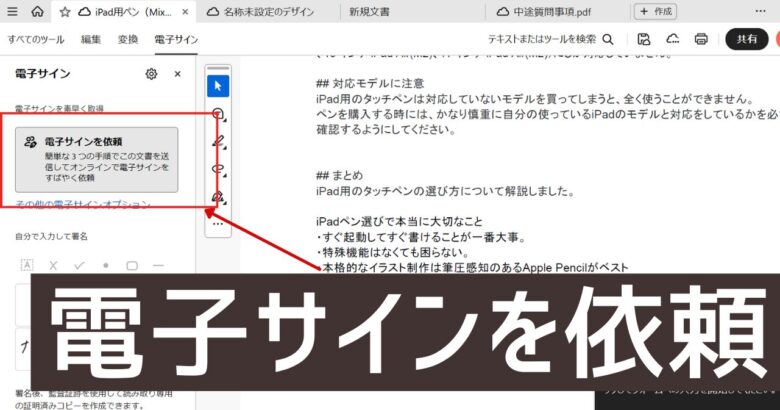
電子署名したいPDFを開いた状態で、「電子サイン」タブから「電子サインを依頼」をクリックします。
STEP2:相手先のメールアドレスを入力
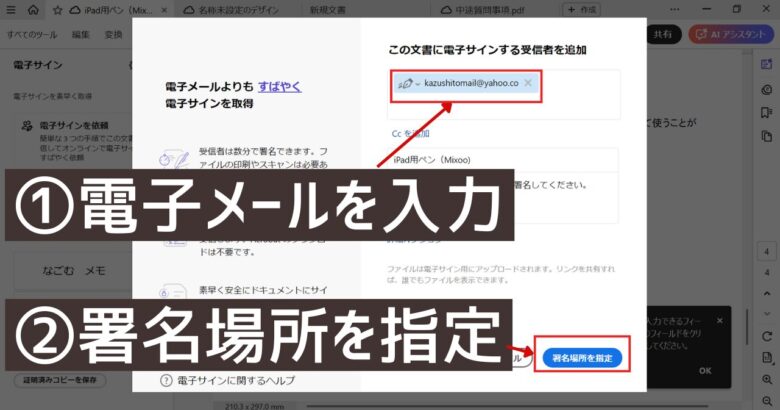
署名を依頼する相手先の電子メールアドレスを入力し、「署名場所を指定」をクリックします。
STEP3:署名してほしい場所を指定
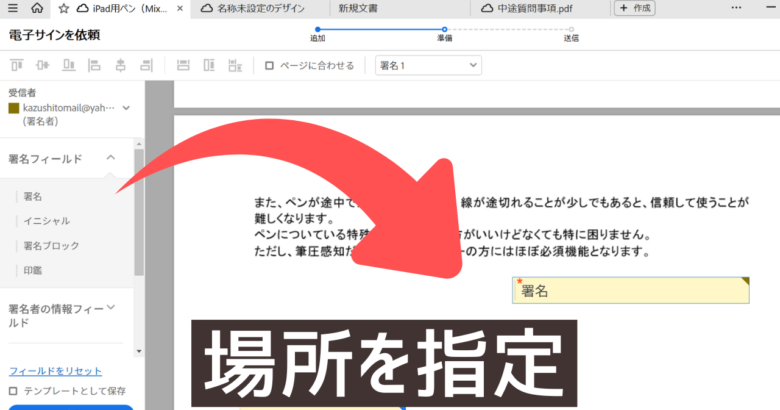
左サイドパネルから署名フィールドをドラッグして、PDF上の署名してほしい場所に配置します。
STEP4:「送信」をクリックして完了
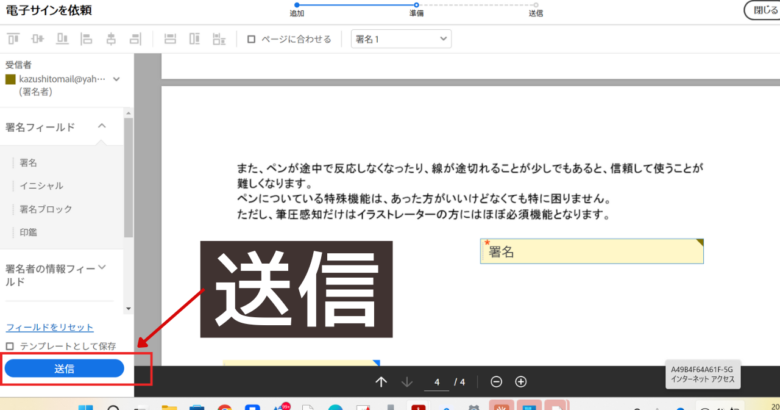
送信ボタンをクリックすれば、相手先に署名依頼メールが自動で送られます。送り手側の作業はここで完了です。
受け手側の操作手順
STEP1:署名依頼メールを受け取る

電子署名を受ける側には、署名依頼のメールが届きます。メール内のリンクをクリックするだけで、ブラウザ上でPDFが開きます。PDF編集ソフトのインストールは不要です。
STEP2:「続行」をクリック
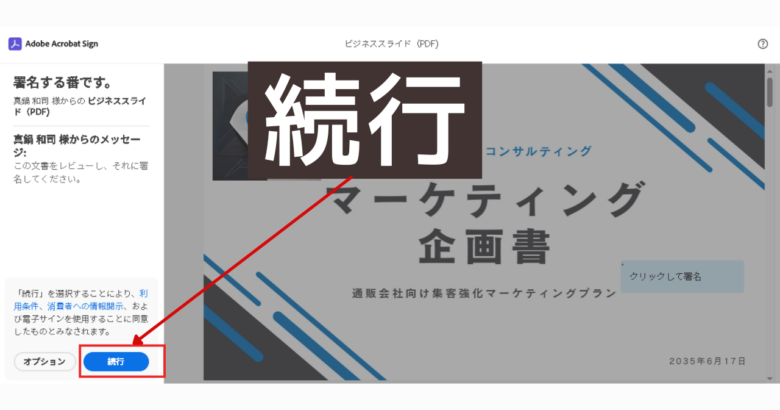
PDFが開いたら「続行」をクリックして署名プロセスに進みます。
STEP3:署名を入力する

署名の入力方法は3種類から選べます。テキスト入力・手書き・事前登録した画像の中から、好みの方法で署名します。
STEP4:署名完了・契約成立
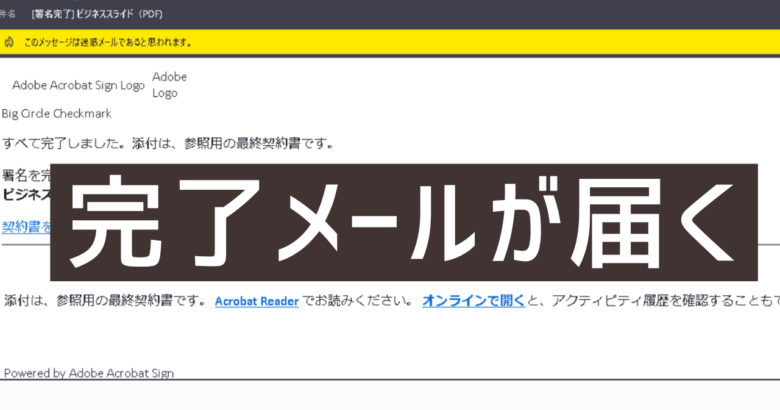
すべての署名が完了すると、双方に完了通知メールが届きます。署名済みのPDFは証明書で保護された状態となり、文書の内容は一切変更できなくなります。これにより契約書としての法的効力が発揮されます。
署名後は自動で改ざん防止がかかる。紙よりむしろ安全。
よくある疑問Q&A
Q:署名を受け取る側もAdobe Acrobat Proが必要ですか?
A:不要です。署名を依頼されたメールのリンクをクリックするだけで、ブラウザ上でPDFが開き署名できます。受け取る側はAdobe Acrobat ProはもちろんPDF編集ソフト自体が一切不要です。
Q:電子署名は法律上、紙の署名・押印と同じ効力がありますか?
A:あります。日本では「電子署名法」により、適切な電子署名は紙の署名・押印と同等の法的効力を持つと定められています。Adobe Acrobat Proの電子署名は国際基準に対応しており、法的効力は非常に高いといえます。
Q:署名後に内容を変更したい場合はどうすればいいですか?
A:署名後のPDFは内容を変更できません。これは改ざん防止の仕組みが自動的に働くためです。内容を修正する必要がある場合は、修正した新しいPDFで再度署名依頼を行う必要があります。
Q:複数人に署名をもらうことはできますか?
A:できます。複数の署名者を設定し、順番に署名を依頼することが可能です。例えば「A→B→Cの順に署名」という承認フローも設定できます。稟議・承認ワークフローの電子化にも活用できます。
Q:Standard(スタンダード)版でも電子サインは使えますか?
A:使えますが、機能に差があります。StandardでもAcrobat Proでも電子サイン機能は使えますが、Proの方がより高度な暗号技術・電子証明書に対応しており、企業間契約などの法的効力が必要なシーンではProが推奨です。社内の簡易承認であればStandardでも十分な場合があります。
まとめ:契約書の電子化はAdobe Acrobat Pro一択
Adobe Acrobat Proの電子サイン機能についてまとめます。
- 電子署名で契約締結時間・印紙税・保管コストを大幅に削減できる
- Adobe Acrobat Proの電子署名は国際基準対応で法的効力が圧倒的
- 他のPDF編集ソフトは暗号技術が簡易的で、企業間契約には不向きな場合が多い
- 受け取る側はPDF編集ソフト不要。メールのリンクから署名するだけ
- 署名後は自動で改ざん防止が適用され、内容の変更は不可になる
- 複数人への順次署名依頼にも対応。承認ワークフローの電子化も可能
電子署名を使えば、契約書など重要な書類のやり取り・管理・印紙税の節約など、大幅な業務改善が実現します。企業間の契約書には、法的効力の面からAdobe Acrobat Pro一択といえます。まずは21日間の無料トライアルで試してみてください。
Adobe Acrobat Proの全機能については、以下のまとめ記事でも詳しく解説しています。
▶ 【完全保存版】Adobe Acrobat Proの使い方を全網羅!便利すぎる10機能を徹底図解