

Adobe Acrobat ProのPDF追加機能!テキスト・AI画像・動画まで完全解説
「PDFにテキストや画像を後から追加したいけど、どうやるの?」
「Adobe Acrobat ProのAI画像生成って実際使えるの?」
PDFは「読むもの」というイメージが強いですが、Adobe Acrobat Proがあれば後からコンテンツをどんどん追加できます。テキスト・画像はもちろん、AIで画像を生成したり、動画や音声を埋め込んだりと、想像以上に自由度が高いです。
この記事では、Adobe Acrobat Proの「コンテンツを追加」機能を全網羅します。テキスト追加の基本から、AI画像生成(Adobe Firefly)の使い方・著作権の安全性・ChatGPTとの違いまで、実際に使った体験をもとに解説します。
読み終えれば、「PDFにどんなコンテンツを追加できるか」が完全にわかり、今日から使いこなせます。

特にAI画像生成は、使ってみて本当に便利だと思った機能のひとつ。
この記事でわかること
- テキスト・画像をPDFに追加する手順
- Adobe FireflyのAI画像生成の使い方と著作権の安全性
- ChatGPTとAdobe FireflyのAI画像生成の違い
- 動画・音声・リンクなどその他11機能の一覧と使い道
Adobe Acrobat Proの「コンテンツを追加」とは
Adobe Acrobat Proには、PDFにさまざまなコンテンツを追加する機能がまとまった「コンテンツを追加」パネルがあります。
主な機能は大きく3つに分かれます。
| カテゴリ | 内容 |
|---|---|
| テキストの追加 | テキストボックスを挿入してフォント・サイズ変更も可能 |
| 画像の追加 | 写真・図解・イラストをPDFに挿入 |
| AI画像生成 | 文章(プロンプト)を入力するだけでAIが画像を自動生成(Adobe Firefly連携) |
さらに、動画・音声・リンク・透かしなど11種類の追加機能も搭載されており、PDFをリッチなドキュメントに仕上げることができます。
テキストの追加
PDFの任意の場所にテキストボックスを挿入して、文字を追加できます。手順は非常にシンプルです。
テキスト追加の手順
- 右側パネルの「コンテンツを追加」を開く
- 「テキストの追加」をクリック
- テキストを入力したい場所をクリックしてテキストボックスを配置
- 文字を入力する
- 左サイドパネルでフォント・サイズ・色を調整する
テキストボックスは自由に移動・リサイズできます。フォントの変更は左サイドパネルから行い、見出し・本文・注釈など用途に合わせてスタイルを調整できます。
既存のテキスト編集とは別機能。新しいテキストを”追加”するイメージ。
なお、既存のテキストを修正・編集したい場合は「テキストと画像の編集」機能を使います。コンテンツ追加のテキスト機能は、あくまで新しいテキストを書き足すためのものです。
画像の追加
写真・イラスト・図解などの画像ファイルをPDFに挿入できます。プレゼン資料や報告書に、手持ちの画像をそのまま組み込めるのが便利です。
画像追加の手順
- 「コンテンツを追加」から「画像の追加」をクリック
- 挿入したい画像ファイルを選択(JPG・PNG・GIF・TIFFなどに対応)
- PDFの好きな位置に配置する
- サイズ・位置を調整して完了
挿入後は、ドラッグで移動、コーナーをドラッグしてリサイズができます。テキストの背面・前面に配置することも可能です。
社内報告書にグラフ画像を追加したり、プレゼン用PDFにスクリーンショットを貼り付けたりと、実務での活用シーンは多岐にわたります。
AI画像生成(Adobe Firefly連携)
Adobe Acrobat Proの目玉機能のひとつが、AIによる画像生成です。テキストで内容を説明するだけで、AIが自動的に画像を生成してくれます。この機能はAdobe Fireflyとの連携で動作しており、Adobe Acrobat Proの契約があれば追加料金なしで使えます。
AI画像生成の使い方
- 「コンテンツを追加」から「画像を生成」をクリック
- 生成したい画像の説明文(プロンプト)を日本語で入力する
- 「生成」をクリックすると4枚の候補画像が表示される
- 気に入った画像を選んでPDFに挿入する
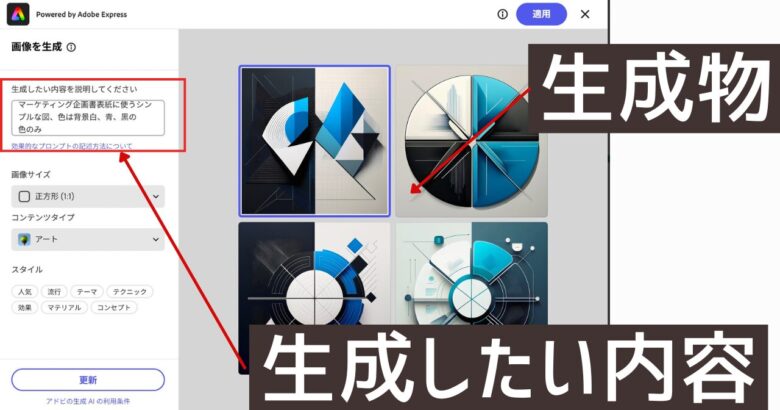
上の画像は「マーケティング企画スライドの表紙に使うシンプルな図。色は青・白・黒のみで」というプロンプトで生成したものです。4枚の候補から好みのものを選べます。
出力スピードが他の画像生成AIより早い。待ち時間がほぼない。
生成した画像をスライドに活用
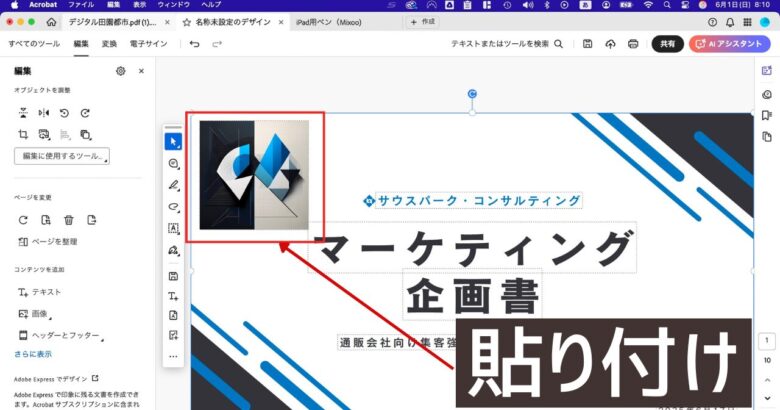
生成した画像をそのままスライドに貼り付けてみましたが、デザインのトーンにうまくフィットしました。プロのデザイナーに依頼しなくても、テキスト入力だけで資料に合った画像が作れるのは大きなメリットです。
著作権フリーだから安心して使える

上の画像は「日本人の祖父母と子供の会話」というシンプルなプロンプトで生成しました。多様な表現が可能です。
ChatGPTをはじめ多くの画像生成AIがありますが、Adobe FireflyをAdobe製品の中で使う最大のメリットは著作権の安全性です。Adobe Fireflyは著作権フリーのAdobe Stockの画像を学習データとして使用しているため、生成した画像の著作権トラブルに巻き込まれるリスクが限りなく低いといえます。
著作権を気にする企業はAdobe Fireflyを選ぶべき理由がここにある。
リアルな写真もAIで生成できる
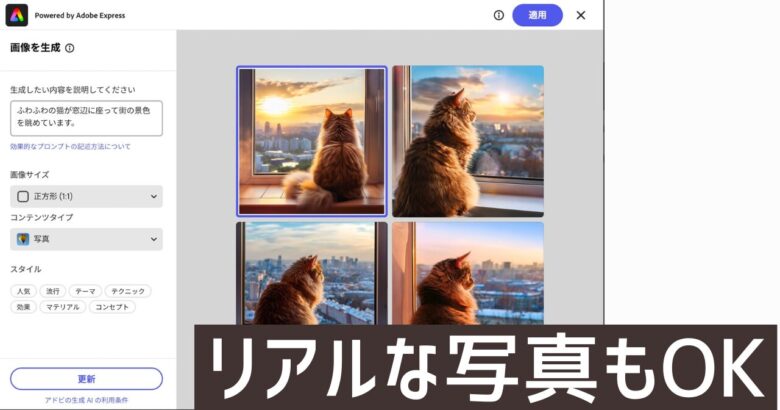
「窓辺に座って景色を眺める猫」で生成した画像です。リアルな写真表現も高精度で対応しています。
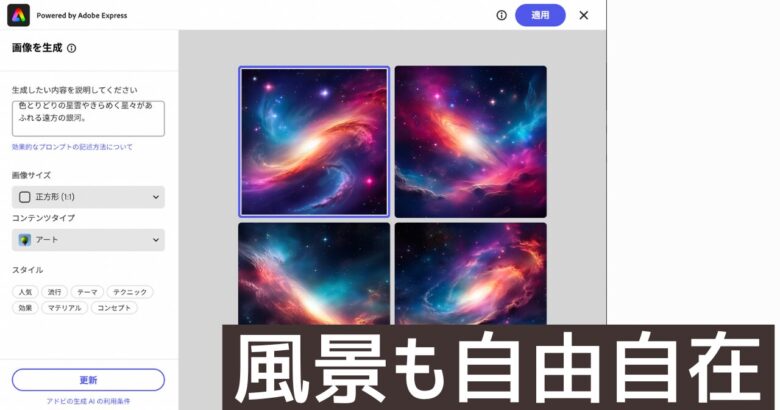
風景の画像もこのクオリティです。Adobe Fireflyの強みは「著作権フリーの安全性」と「ビジネス向けの高精度」の2点です。プレゼン・報告書・社内資料など、ビジネスシーンで使いやすい画像が得意です。
ChatGPTとの違い:得意・不得意を比較
ChatGPTなどの画像生成AIと比べたとき、Adobe FireflyはSNS映えするポップな画像やイラスト調の表現は苦手です。下の画像はChatGPTに「Adobe Acrobatの画像生成機能の図解」を作らせたものです。
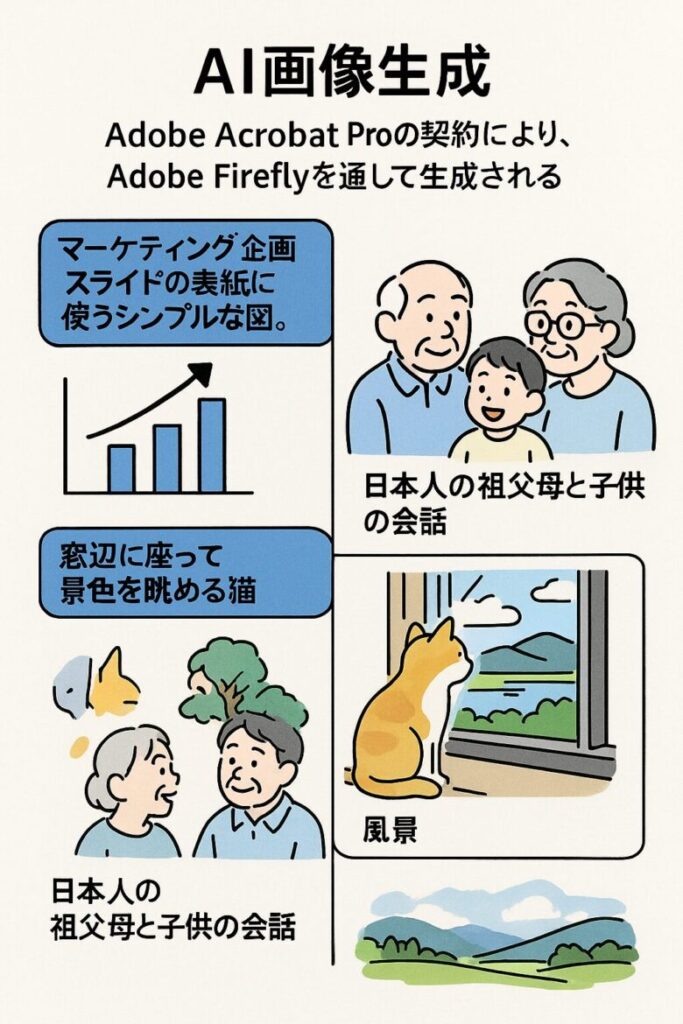
このような柔らかいタッチのイラスト・SNS映えする画像はChatGPTが得意です。一方、Adobe Fireflyはビジネス文書向けのシャープでプロフェッショナルな画像に強みがあります。
| Adobe Firefly(Acrobat Pro内) | ChatGPT(DALL-E 3) | |
|---|---|---|
| 著作権の安全性 | ◎ Adobe Stock学習・商用OK | △ 学習データに懸念あり |
| ビジネス文書向け画像 | ◎ シャープで高品質 | ○ 対応可能 |
| SNS・イラスト系 | △ やや苦手 | ◎ 得意 |
| 生成スピード | ◎ 非常に速い | ○ 普通 |
| 追加コスト | ◎ Acrobat Pro契約内で無料 | △ ChatGPT Plusが必要 |
ビジネス文書・プレゼン資料の画像生成にはAdobe Firefly(Acrobat Pro内)が最適です。ChatGPTはSNSや広告向けのビジュアル作成に向いています。
その他の追加機能11選
テキスト・画像・AI生成以外にも、Adobe Acrobat Proには豊富な追加機能が揃っています。PDFを単なる文書にとどまらず、インタラクティブなドキュメントとして活用できます。
| 機能 | 内容・使い道 |
|---|---|
| ヘッダーとフッター | ページ上部・下部にページ番号や日付を自動入力。長い文書の管理に便利 |
| 透かし | 「社外秘」「複写」「CONFIDENTIAL」などの文字を全ページに重ねて表示。機密書類に活用 |
| リンク | Webページ・メールアドレスへのリンクを埋め込む。電子配布するPDFに最適 |
| 通し番号 | 複数のPDFファイルにまたがって連続したページ番号を付与。冊子作成時に便利 |
| ボタン | クリックでアクション(ファイルを開く・ページ移動など)を実行。フォームや操作ガイドに活用 |
| ビデオ | 動画ファイルをPDFに埋め込む。プレゼン・製品説明書に動画説明を追加できる |
| サウンド | 音声ファイルを埋め込む。ナレーション付きPDFや音声ガイドの作成に |
| 3Dメディア | 3Dモデルを埋め込んで回転・拡大などのインタラクションを可能に。設計書や製品カタログに |
| ファイルを添付 | Word・Excel・画像などのファイルをPDF内に添付。関連資料をひとまとめにできる |
| 背景 | ページ全体の背景色や画像を変更。ブランドカラーの文書作成や視認性の向上に |
| アーティクルボックス | 複数段組みのPDFでも、音声読み上げの順番を正しく指定できる。アクセシビリティ向上に |
透かし・ビデオ・添付ファイルは特に実務で使える機能。知らない人が多いので差がつく。
Adobe Express連携でデザインレベルが上がる
「コンテンツを追加」パネルには、Adobe Expressとの連携機能も含まれています。現在開いているPDFをAdobe Expressで開いて、より高度なデザイン編集ができます。
Adobe Expressは、豊富なテンプレートを備えたデザイン専用ソフトで、CanvaのAdobe版というイメージです。チラシ・ポスター・SNSバナーなど、見栄えのするデザインを素早く作りたいときに便利です。
AcrobatとExpress両方の強みを組み合わせられるのがAdobe製品の利点。
よくある質問
Q:無料版のAdobe Acrobat ReaderでもPDFにテキストや画像を追加できますか?
A:無料版(Adobe Acrobat Reader)では、コンテンツの追加はできません。テキスト追加・画像追加・AI画像生成はすべてAdobe Acrobat Pro(有料版)の機能です。無料版では閲覧・注釈・印刷のみ対応しています。
Q:追加したテキストや画像は後から修正できますか?
A:はい、修正できます。追加後のテキストや画像は「テキストと画像の編集」機能でいつでも再編集・移動・削除が可能です。一度追加したからといって固定されるわけではないので安心して使えます。
Q:AI画像生成で作った画像は商用利用できますか?
A:はい、商用利用が可能です。Adobe FireflyはAdobe Stockの著作権フリー画像を学習データとして使用しているため、生成された画像は商用利用に対応しています。ただし、利用規約は定期的に改訂されることがあるため、Adobe公式サイトで最新の規約を確認することをおすすめします。
Q:PDFに埋め込んだ動画は他のPDFビューアーでも再生できますか?
A:埋め込んだ動画の再生は、基本的にAdobe Acrobat Reader(またはPro)での表示を推奨します。他のPDFビューアーでは再生できない場合があります。動画を埋め込んだPDFを配布する際は、受取側にAdobe Acrobat Readerのインストールを案内しておくとスムーズです。
Q:テキスト追加と「テキストと画像の編集」はどう違うのですか?
A:機能の目的が異なります。「テキストの追加」はPDF上に新しいテキストボックスを挿入する機能で、白紙の部分や余白に文字を書き足すイメージです。一方「テキストと画像の編集」は、PDF内にもともとあるテキストや画像を直接修正・変更するための機能です。用途に応じて使い分けてください。
まとめ:Adobe Acrobat ProでPDFをもっと使いこなそう
Adobe Acrobat Proの「コンテンツを追加」機能を使えば、PDFは「読むだけの資料」から「作り込める資料」に変わります。
- テキストの追加:余白や空白スペースに文字を書き足せる
- 画像の追加:写真・図解・スクリーンショットをそのまま挿入
- AI画像生成:プロンプトを入力するだけで著作権フリーの画像を自動生成(Adobe Firefly連携)
- その他11機能:透かし・動画・音声・リンクなど、PDFをリッチなドキュメントに
特にAI画像生成は、素材探しやデザイン作業の手間を大幅に削減できます。著作権の安全性もあり、ビジネス用途での活用に非常に向いています。
Adobe Acrobat Proの全機能をもっと詳しく知りたい方は、以下のまとめ記事もあわせてご覧ください。
▶ 【完全保存版】Adobe Acrobat Proの使い方を全網羅!便利すぎる機能を徹底解説